
Uber Eats 配達パートナーの登録方法を画像つきで解説
必要書類の準備から、アカウント作成、書類提出、アプリ設定、初回配達まで。これから登録を進める方向けに、つまずきやすいポイントを順番に案内します。
Moneybackのキャンペーン条件・募集状況を確認したい方も、登録前に現在の募集状況・対象条件・期限・注意点を確認しておきましょう。
※本ページでは検索上わかりやすい表現として「配達員」と記載する場合がありますが、正式にはUber Eats 配達パートナーとして、個人事業主として業務を受託する形です。
※キャンペーン条件・期限・対象外条件は変更される場合があります。登録前にリンク先の内容をご確認ください。
登録前にこんな不安はありませんか?
Uber Eats 配達パートナーに登録したいけれど、途中で間違えないか不安。必要書類が合っているか分からない。登録後、いつから配達できるのか知りたい。キャンペーン条件を確認してから登録したい。
このページでは、登録前に確認しておきたい内容を、画像つきの手順に沿って整理しています。
Uber Eats 配達パートナー登録の全体像
Uber Eats 配達パートナーの登録は、Webページまたはアプリから進めます。大まかな流れは、アカウント作成、必要書類の提出、確認・有効化、アプリ設定、配達開始の順です。
配達方法によって必要な書類が異なるため、最初に自分の配達方法に合った準備をしておくとスムーズです。
登録前に準備するもの・必要書類
登録時に必要な書類は、選ぶ配達方法によって変わります。徒歩・自転車・原付・バイク・軽貨物などで必要な情報が異なるため、登録前に自分の配達方法に合う書類を確認しておきましょう。
徒歩・自転車の場合
- 本人確認書類
- プロフィール写真
- 銀行口座情報
- キャッシュカード写真
原付・バイク・軽貨物の場合
- 本人確認書類
- プロフィール写真
- 運転免許証
- ナンバープレート情報
- 自賠責保険など、配達方法に応じた書類
- 銀行口座情報
- キャッシュカード写真
必要書類や条件は変更される場合があります。登録前にUber Eats の登録画面やアプリ内の案内で、現在必要な内容を確認してください。
画像が不鮮明だったり、入力情報と書類の内容が一致していなかったりすると、確認に時間がかかる場合があります。
画像つきで解説|Uber Eats 配達パートナーの登録方法
ここからは、実際の登録画面に沿って、登録の流れを順番に見ていきます。画像を確認しながら進めることで、どこで何を入力するのか分かりやすくなります。
登録ページへアクセス
まずは登録ページへアクセスします。キャンペーン条件を確認する場合は、対象ページの条件・期限・注意事項を確認したうえで、登録へ進みます。
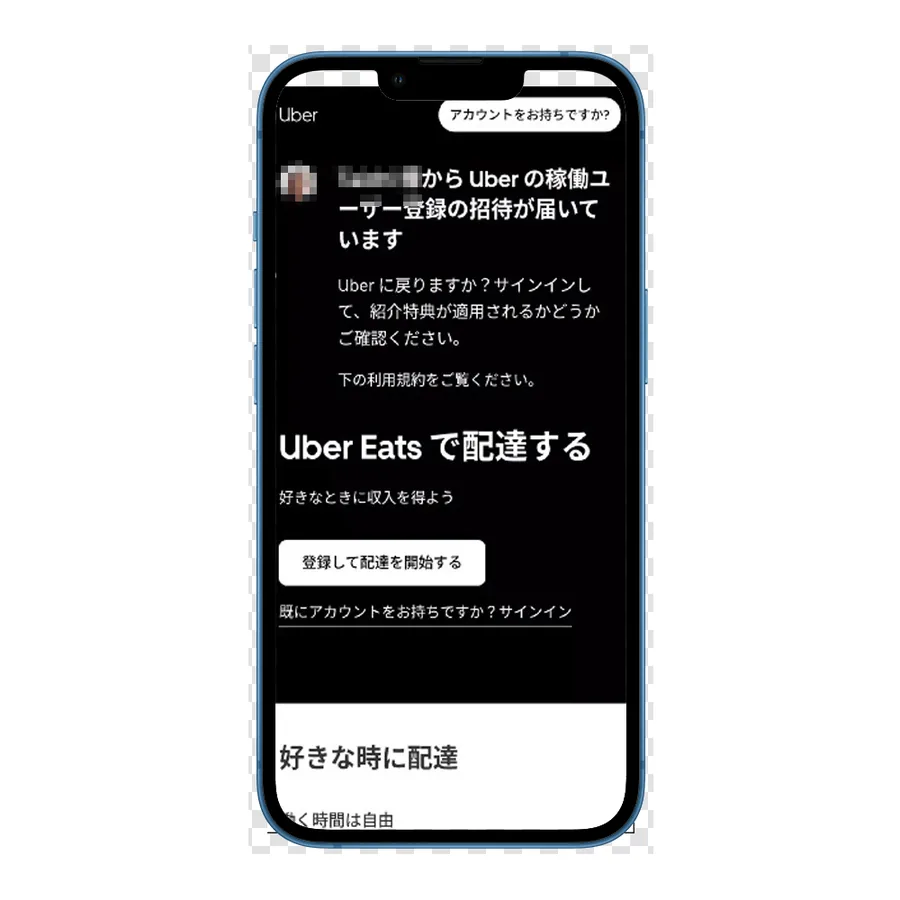
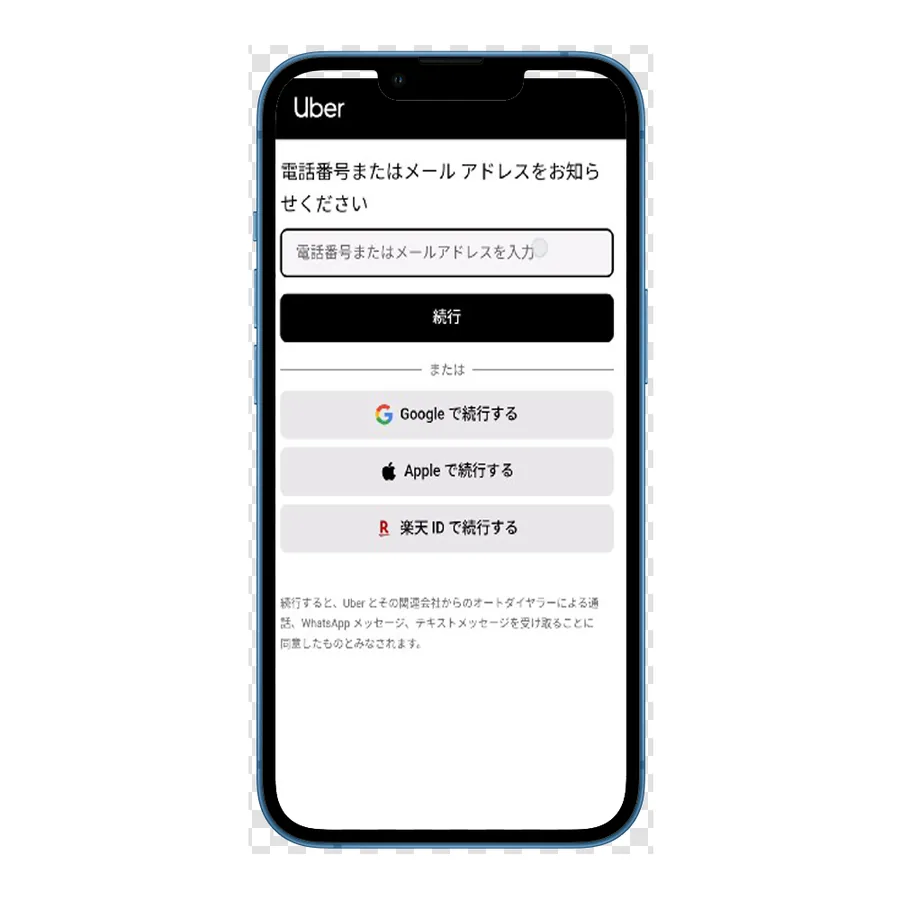
アカウントを作成
メールアドレスや電話番号など、アカウント作成に必要な情報を入力します。入力内容に誤りがあると、後の確認でつまずく場合があるため、間違いがないか確認しながら進めましょう。
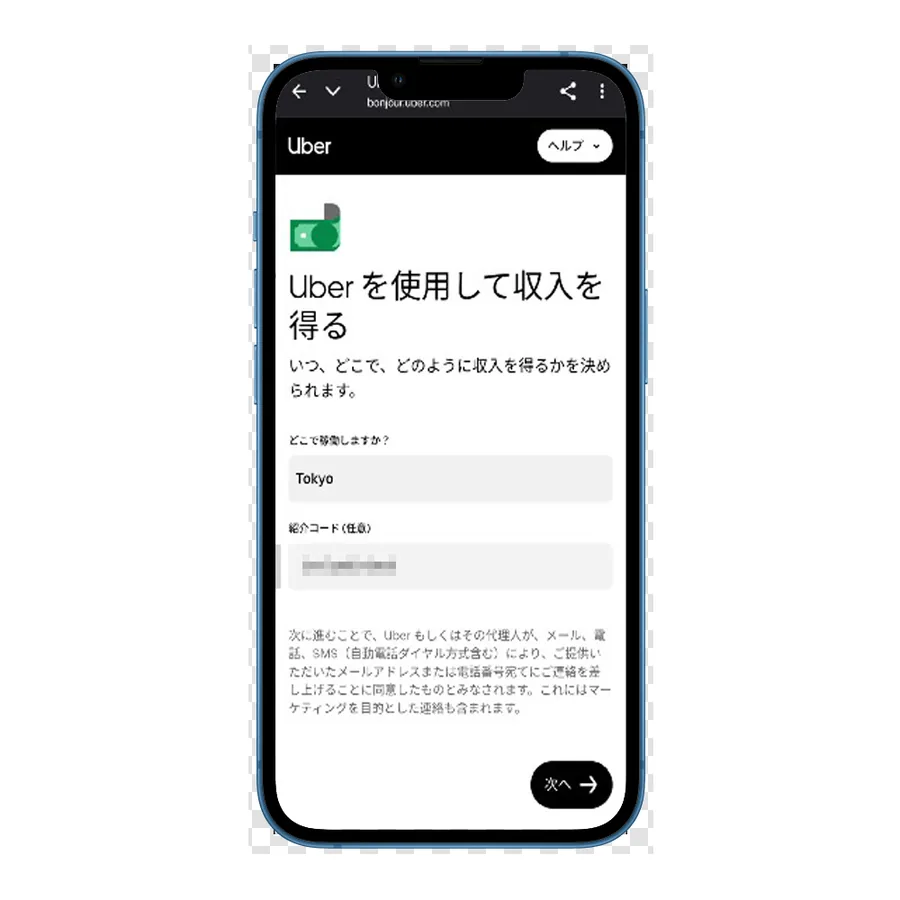
基本情報を入力
氏名、住所、生年月日などの基本情報を入力します。提出する本人確認書類と内容が一致しているか確認しておきましょう。
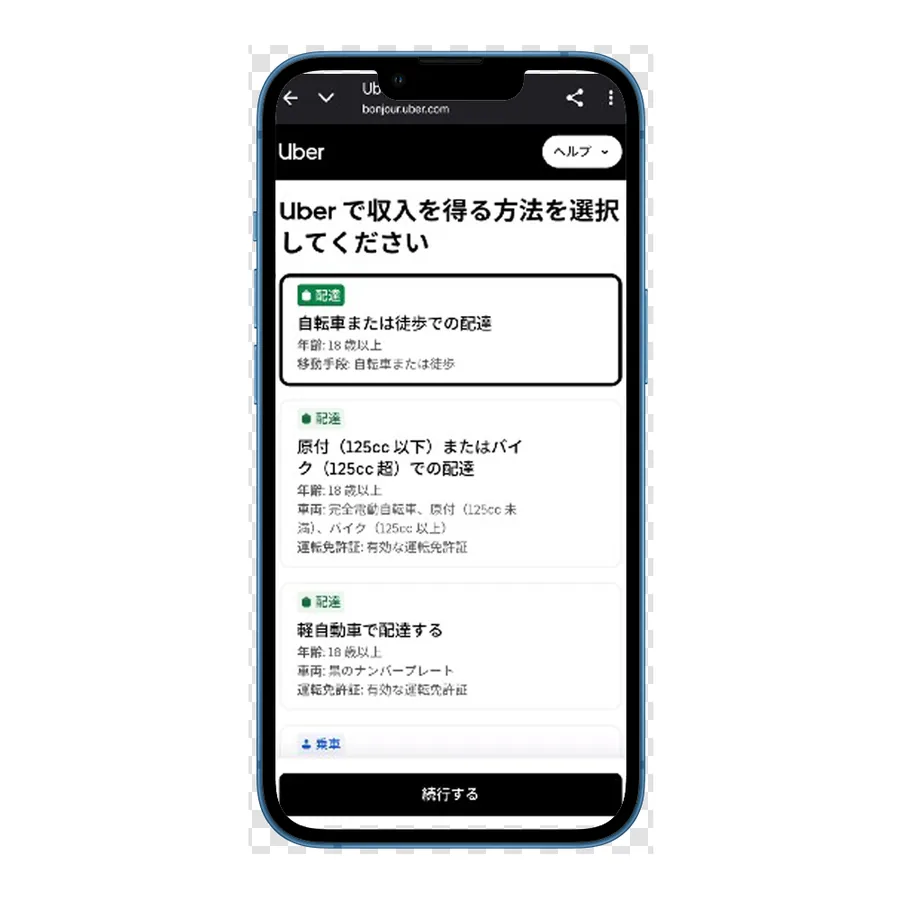
配達方法を選択
徒歩、自転車、原付、バイク、軽貨物など、希望する配達方法を選択します。選択した配達方法によって、必要書類が変わる場合があります。
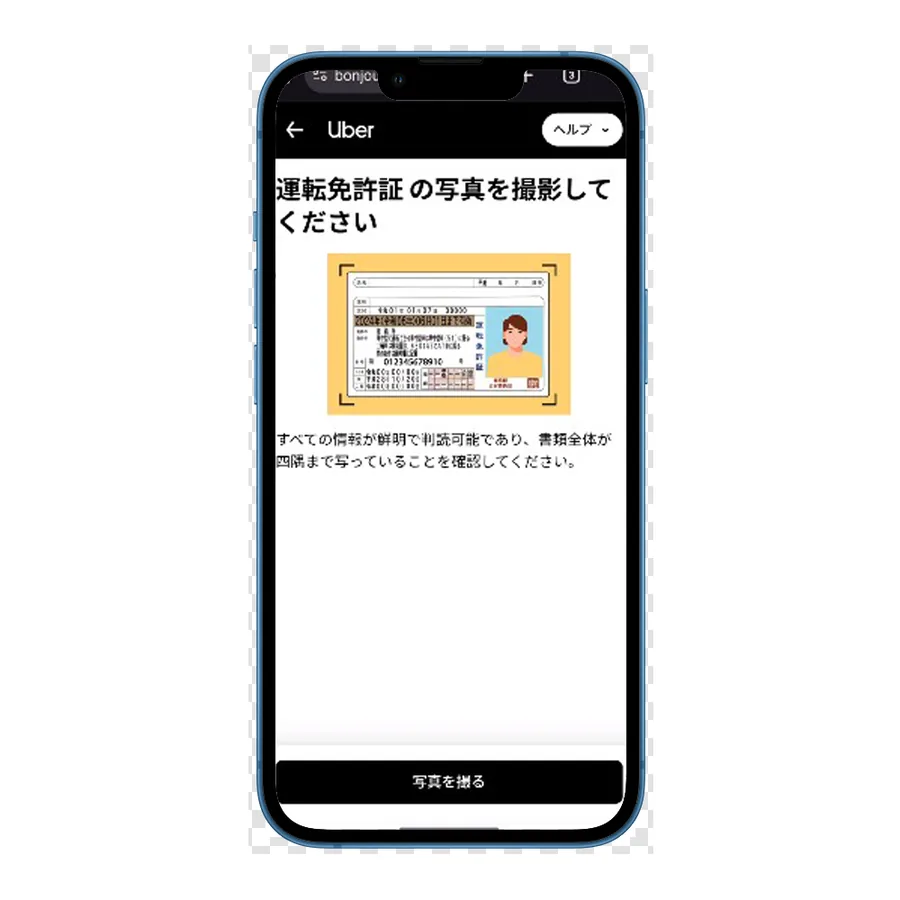
必要書類をアップロード
本人確認書類やプロフィール写真など、必要な書類をアップロードします。書類の四隅が見えているか、文字が読み取れるか、画像が暗すぎないかを確認してください。
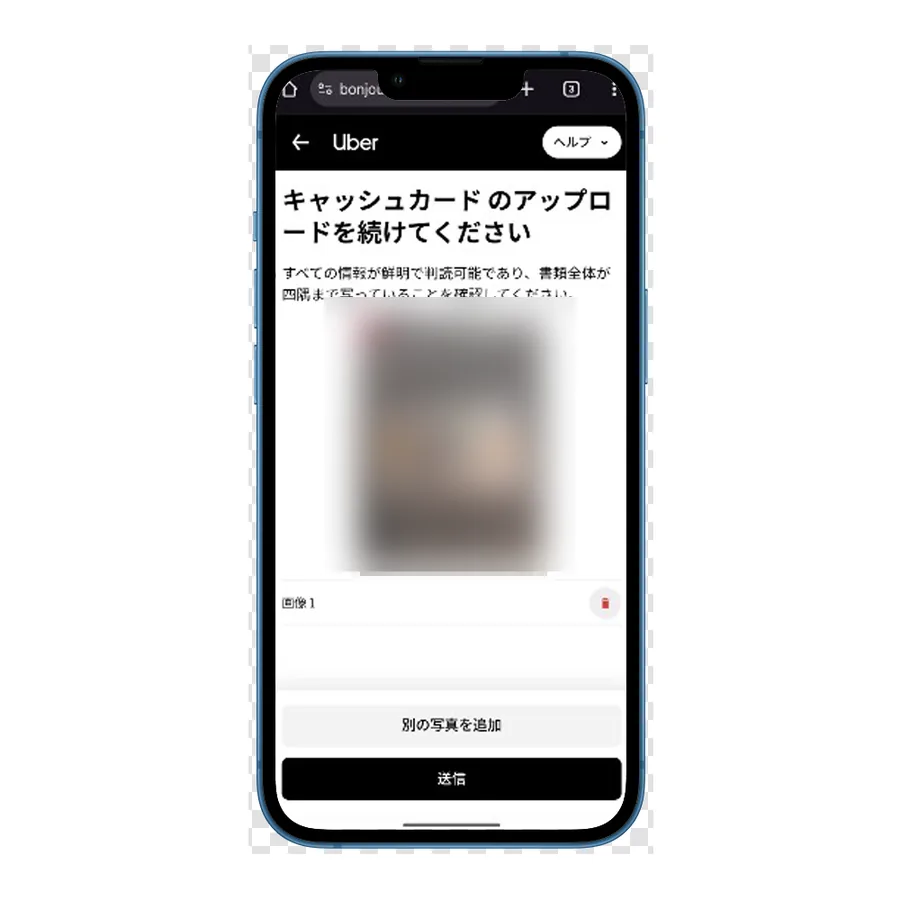
銀行口座情報を登録
配達で発生した売上を受け取るための銀行口座情報を登録します。口座情報は本人名義のものを使い、入力内容に誤りがないように注意しましょう。
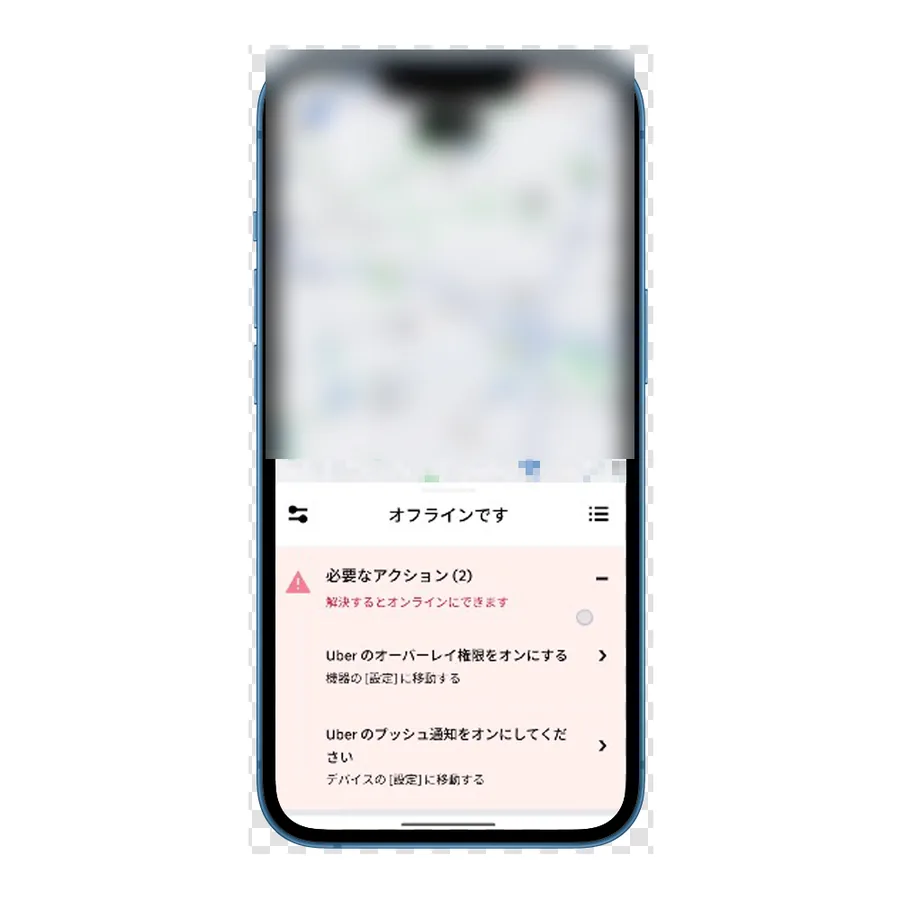
Uber Driver アプリ(配達用アプリ)を設定
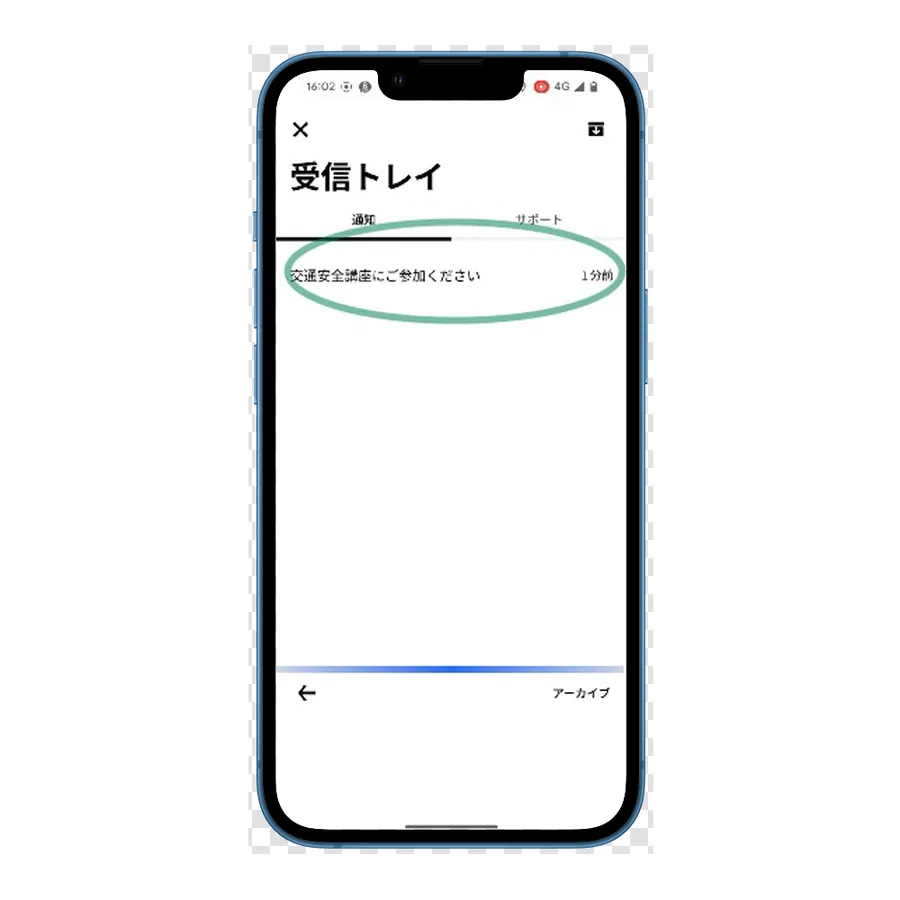
登録後は、Uber Driver アプリ(配達用アプリ)を使って配達に必要な設定を行います。通知や位置情報など、配達に必要な設定が有効になっているか確認してください。
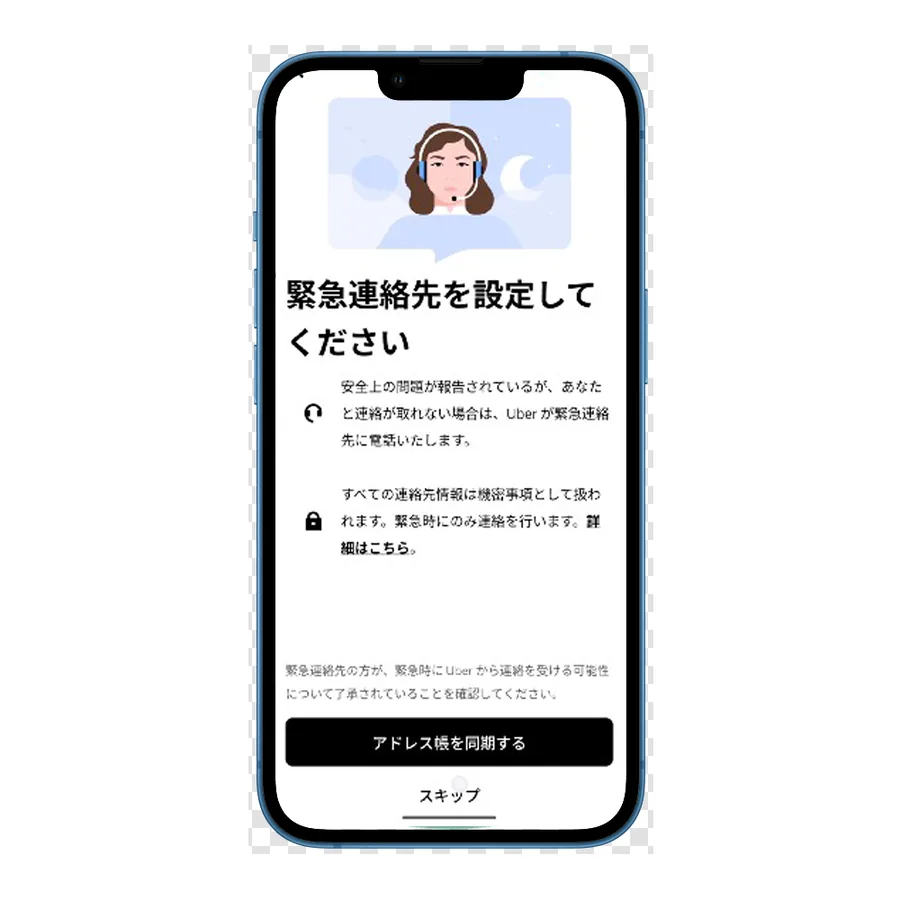
書類確認・アカウント有効化
書類の確認が完了し、アカウントが有効化されると、配達を始める準備が進みます。確認にかかる時間は状況によって変わるため、画面上の案内を確認しながら進めましょう。
初回配達へ進む
アカウントが有効化されたら、アプリで配達に進めます。キャンペーン条件を確認して登録している場合は、初回配達の期限や対象条件も必ず確認してください。
地図や位置情報が写る画像は使わず、実装時はテキストとCSSカードで補足します。
登録できない・登録が進まない時の確認ポイント
登録が途中で止まったり、書類が承認されなかったりする場合は、入力内容や提出書類に原因があることがあります。焦らず、以下のポイントを確認してください。
よくある確認ポイント
- 本人確認書類の文字が読み取れるか
- 書類の四隅が画像内に入っているか
- 氏名や生年月日が入力内容と一致しているか
- プロフィール写真が条件に合っているか
- 銀行口座情報に入力ミスがないか
- メールやアプリ内通知を確認しているか
- 選択した配達方法に必要な書類を提出しているか
Moneybackのキャンペーン条件を確認する時の注意点
Uber Eats 配達パートナーの登録では、キャンペーンページ経由で募集状況や条件を確認できる場合があります。
Moneybackのキャンペーンは、時期によって受付中の場合と締め切り中の場合があります。確認する場合は、金額だけでなく、現在の募集状況・対象条件・期限・対象外条件・初回配達の条件を必ず確認してください。
確認しておきたいこと
- キャンペーンの対象者
- 受付期限
- 条件達成の期限
- 初回配達の条件
- 本人確認やアカウント有効化の条件
- 対象外になるケース
- 他サービスや他経路との併用可否
キャッシュバックは条件達成が前提です。受付状況は時期によって変わる場合があります。募集中か締め切り中かはリンク先で確認してください。条件・期限・対象外条件は変更または終了する場合があります。登録前に必ずMoneybackのキャンペーンページで現在の募集状況・条件・期限・対象外条件を確認してください。
LINEで登録手順を相談したい方へ
登録前に不安がある方や、必要書類・登録手順を確認したい方は、LINEで相談できます。
このような場合は、登録前に確認しておくと安心です。
よくある質問
登録自体に費用はかからない場合がありますが、配達方法によっては車両・スマートフォン・通信環境・保険など、別途準備が必要になることがあります。登録前に必要なものを確認してください。
書類確認やアカウント有効化にかかる時間は、提出内容や状況によって変わります。書類に不備がある場合は、確認に時間がかかることがあります。
はい。徒歩・自転車・原付・バイク・軽貨物など、選ぶ配達方法によって必要な書類が異なります。Uber Eats の登録画面やアプリ内の案内で、現在必要な書類を確認してください。
本人確認書類の画像、入力情報、銀行口座情報、メールやアプリ内通知を確認してください。書類の文字が読み取れない場合や、入力内容と一致していない場合は、確認に時間がかかることがあります。
対象条件があります。新規登録かどうか、期限内に条件を達成しているか、対象外条件に該当しないかなどを確認してください。詳細はMoneybackのキャンペーンページで確認してください。
条件達成後の確認や反映には時間がかかる場合があります。受け取り時期や手続きは、Moneybackのキャンペーンページや案内内容を確認してください。
対象可否はMoneybackのキャンペーン条件によって異なります。登録前に、対象条件・対象外条件・他サービスや他経路との併用可否をリンク先で確認してください。
このページでは、登録方法と登録前の確認ポイントを中心に案内しています。収入や報酬の仕組みは、配達エリア・時間帯・配達状況などによって変わるため、別途確認が必要です。
登録前に、必要書類と条件を確認して進めましょう
Uber Eats 配達パートナーの登録は、必要書類や条件を確認しながら進めることが大切です。画像つきの手順を確認しながら進めたい方は、このページの流れに沿って登録準備を進めてください。
Moneybackのキャンペーンを利用する場合は、登録前に条件・期限・対象外条件を確認しましょう。
フッター・免責
本ページは、Uber Eats 配達パートナーの登録方法を案内する情報ページです。Uber Eats、Moneyback、各キャンペーンの条件・期限・対象外条件は変更または終了する場合があります。登録前に、必ずリンク先の案内内容をご確認ください。
本ページでは検索上わかりやすい表現として「配達員」と記載する場合がありますが、正式にはUber Eats 配達パートナーとして、個人事業主として業務を受託する形です。本ページの情報は、登録やキャンペーン適用を保証するものではありません。