MENU

Amazonナウ(Amazon Now)紹介コードと登録方法|特典2万円の受け取り方41手順

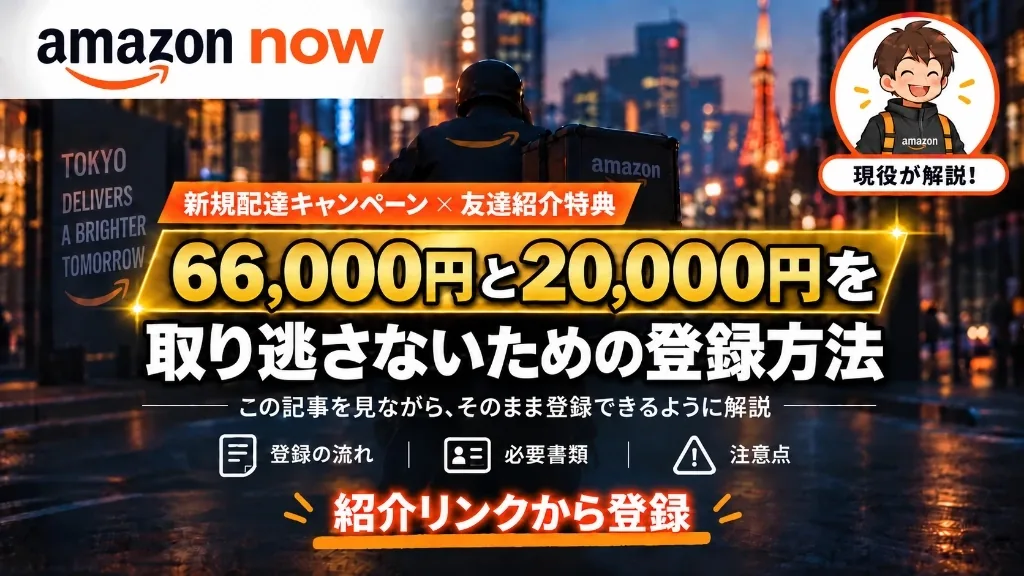
Amazon Now配達員の登録方法アイキャッチ画像:新規配達キャンペーン最大66,000円と友達紹介特典20,000円(合計最大86,000円相当)を取り逃さないための全手順を現役配達員が解説。登録の流れ・必要書類・注意点を網羅した紹介リンク登録マニュアルのファーストビュー画像

※本ページはプロモーション(紹介リンク広告)を含みます。

Amazonナウ(Amazon Now)公式紹介リンク登録27手順+特典受取14手順マニュアル

Amazonナウ(Amazon Now)紹介コードと登録方法特典2万円の受け取り方【全41ステップ図解】

✅ 現役配達員が実際に登録・特典受取まで実証済み

📌 Amazon Nowの紹介コードはどこ?特典2万円を受け取る登録方法の結論

Amazon Now(アマゾンナウ / amazonナウ)配達員には、アプリ内で手入力する「紹介コード」や「招待コード」の入力欄はありません。すぐ下の「特典付きで今すぐ紹介登録」ボタン(公式紹介リンク)から登録を開始し、同じメールアドレスで5ブロック配達を達成すると、紹介特典(Amazonギフトカード20,000円分)が適用されます(公式の新規配達ボーナス最大66,000円と合わせて最大86,000円相当)。

【重要なお知らせ】
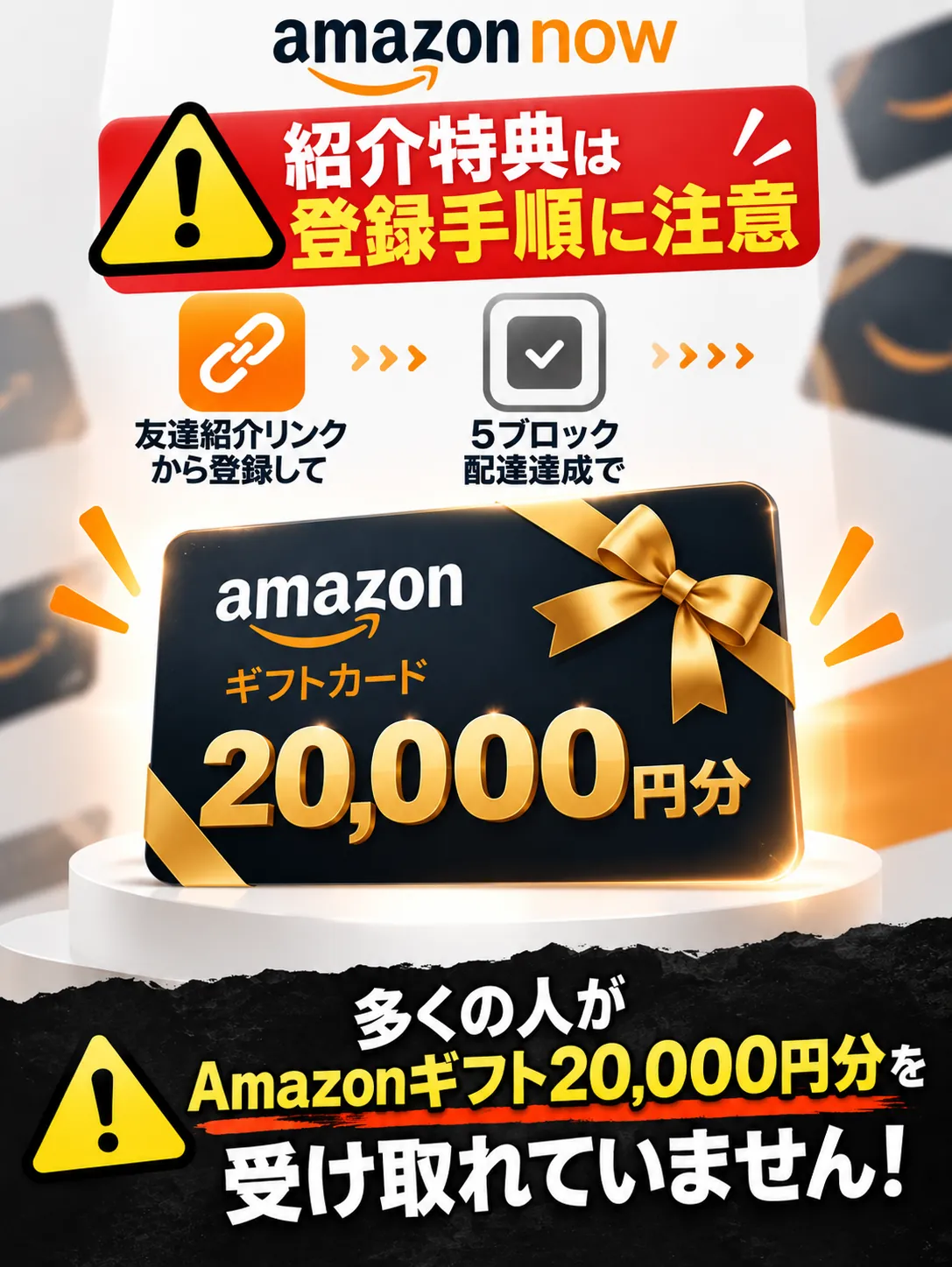
Amazon Nowの紹介特典を受け取るために、紹介リンクから登録して5ブロック配達を達成する登録手順の注意点を示す図

実は、紹介リンクから登録を進めても、登録途中のわずかな選択ミスによって、紹介特典20,000円分の付与対象外になってしまうケースが少なくありません。

Amazon Now(アマゾンナウ / 別名:amazonナウ)は「Amazon Flex」の共通システムを利用して登録するため、「地域選択」「車両選択」「初回予約のタイミング」など、注意しないと間違いやすいポイントが複数存在します。一度別の区分や手順で登録が完了してしまうと、後から修正して特典の適用を受けることが難しくなります。

💡 だからこそ、私が実際に登録した「成功データ」をすべて公開します
この記事に掲載している全27ステップの手順と画面スクショは、すべて私自身が実際にアマゾンナウに登録し、紹介特典(Amazonギフトカード20,000円分)を満額・確実に受け取ることができた「実際の全行程の記録」をもとに作成しています。
机上の空論ではなく、「ちゃんと紹介特典がもらえることが実証されている正解ルート」です。

私の登録画面と「まったく同じ手順・同じ選択」で進めていくだけで、あなたも確実に20,000円分の特典を受け取ることができます。
手続きを開始する前に、まずは私が実際に登録して分かった「絶対に間違えてはいけない5大鉄則」を確認してください!

登録を始める前に確認

実際に登録して分かった!特典2万円を逃さない「5大鉄則」

通常の配達報酬に加えて、アマゾンナウの登録特典と友達紹介特典を受け取るには、登録途中の選択と初回配達までの順番が重要です。

  1. 1 配達地域は「Kanto」を選ぶ

    アマゾンナウは東京での登録となるため、最初の配達地域では必ず「Kanto」を選択します。

    該当箇所を見る ↓
  2. 2 対応する配達手段を選ぶ

    「電動アシスト自転車」「第一種原動機付自転車」「第二種原動機付自転車」のいずれかを選びます。

    該当箇所を見る ↓
  3. 3 集荷エリアは対象のAmazon Now拠点

    「Shibuya (ARK3)」または「Shinagawa (ARK4)」のAmazon Nowを選びます。「Kanto」とは別の設定です。

    該当箇所を見る ↓
  4. 4 メール到着前に予約しない

    プロモーションメールを確認してからブロックを予約し、初回の仕事を完了します。

    該当箇所を見る ↓
  5. 5 原付・125ccの「任意保険」警告は提出不要(無視してOK)

    登録後に届く「任意自動車保険証券の提出依頼」は四輪用システムからの一律自動通知です。公式確認済みで、自賠責保険に加入していれば提出不要で規約違反やアカウント停止にはなりません。

    該当箇所を見る ↓

特に重要:プロモーションメールが届く前に配達ブロックを予約すると、友達紹介特典を受け取れなくなる可能性があります。

紹介リンクを開く

まずは以下の専用紹介リンクを開きます。Amazon Flexの招待ページが表示されますので、メールアドレスを入力して登録を進めます。

🎁 Amazon Now 特典付き公式紹介登録ページを開く ↗

💡 失敗しない進め方:この解説ページを閉じずに開いたまま、上記ボタンからメールアドレス登録を進めてください。Kanto選択(STEP 10)や集荷エリア選択(STEP 25)で迷った際、すぐにこの記事の手順を確認しながら進められます。
※ボタンをタップすると、下の画像のような「Amazon Flex招待登録画面」が新しいタブで開きます。
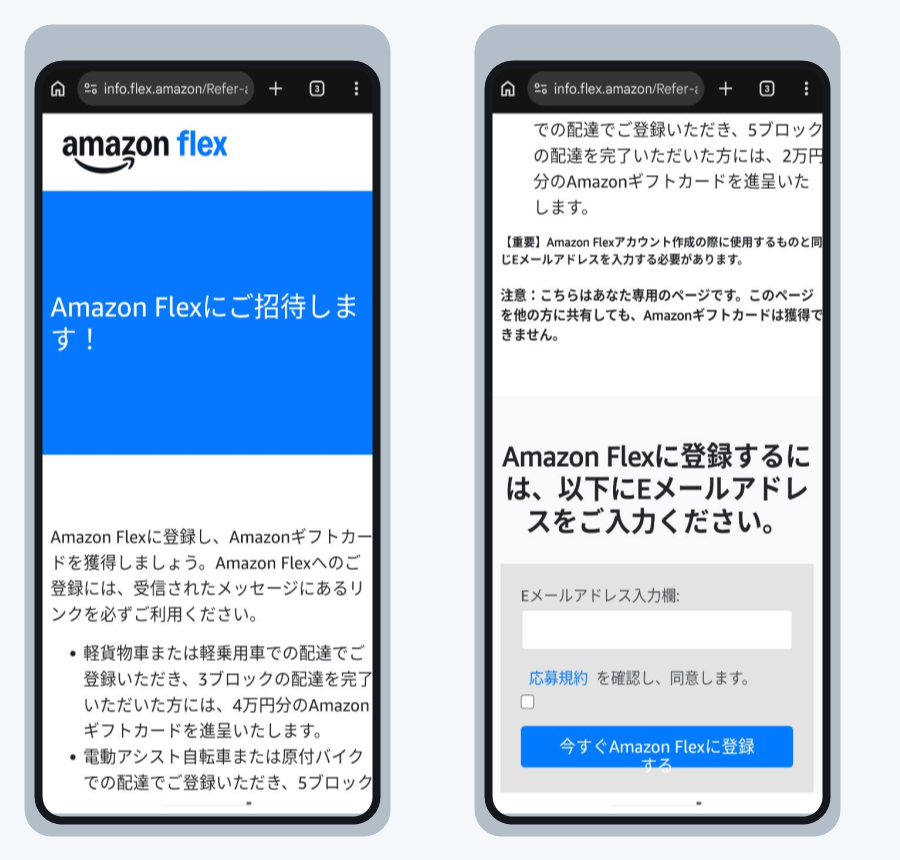
Amazon Flex紹介ページの2枚セットをiPhoneモックアップに表示した合成画像
紹介リンクを開くと、Amazon Flexの招待ページが表示されます。メールアドレスを入力し、応募規約に同意して、「今すぐAmazon Flexに登録する」をクリックします。

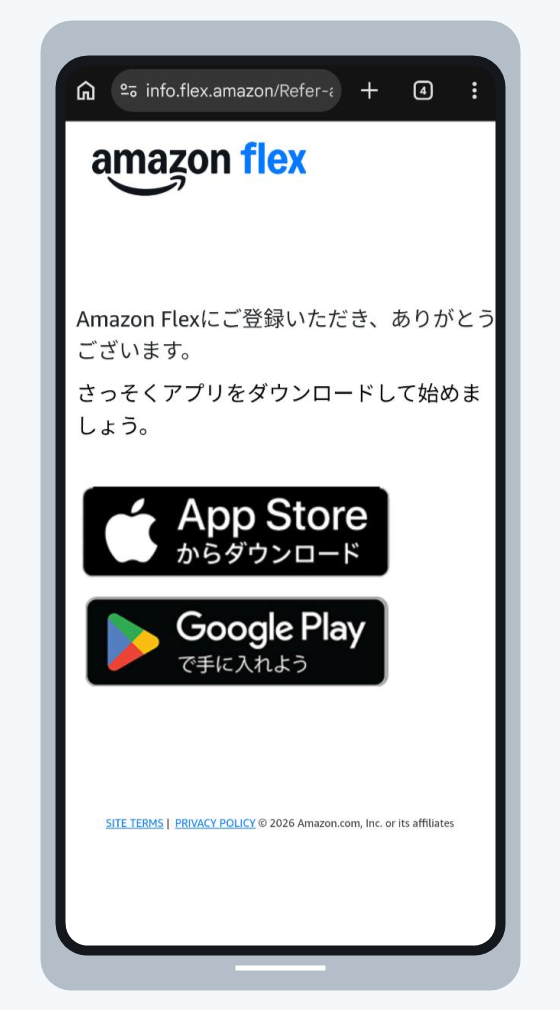
Amazon Flexアプリをダウンロードする

Amazon Flexアプリのダウンロード案内をiPhoneモックアップに表示した画像
登録が完了すると、アプリのダウンロード画面が表示されます。iPhoneはApp Store、AndroidはGoogle PlayからAmazon Flexアプリをダウンロードし、アプリを開きます。

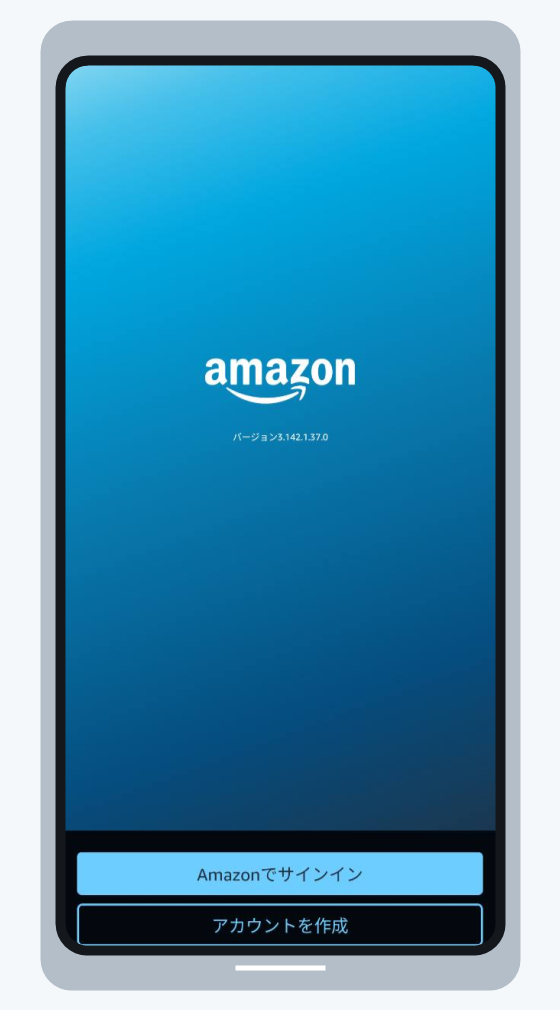
Amazon Flexアカウントを作成する

Amazon Flexアプリの起動画面をiPhoneモックアップに表示した画像
Amazon Flexアプリを開くと、サインイン画面が表示されます。今回は新しく登録するため、「アカウントを作成」をタップします。

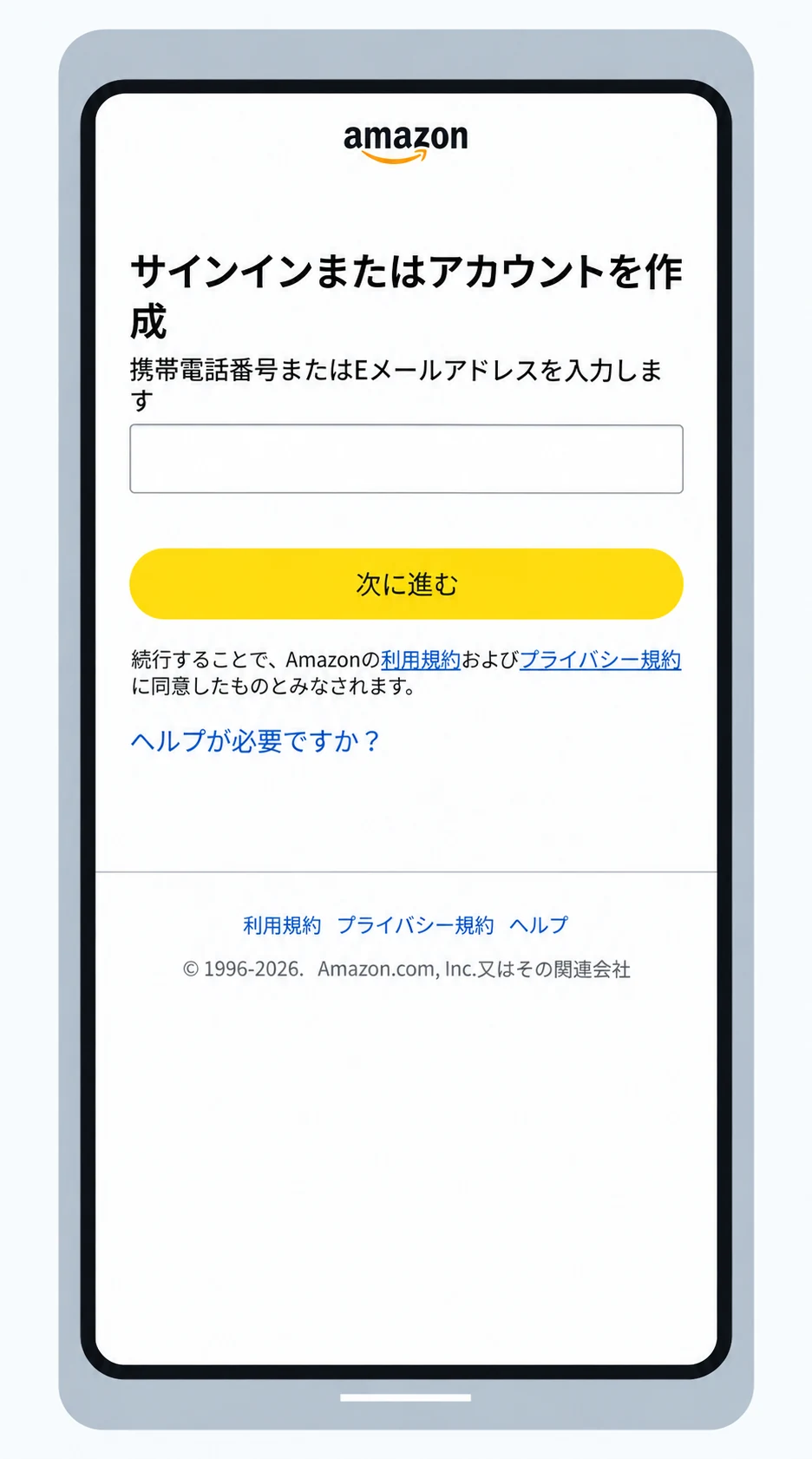
同じメールアドレスを入力する

Amazonアカウントのメールアドレス入力画面をiPhoneモックアップに表示した画像
最初の紹介ページで入力したものと同じメールアドレスを入力し、「次に進む」をタップします。今回の登録では、普段Amazonで注文に使うアカウントとは別のアカウントとして作成されました。

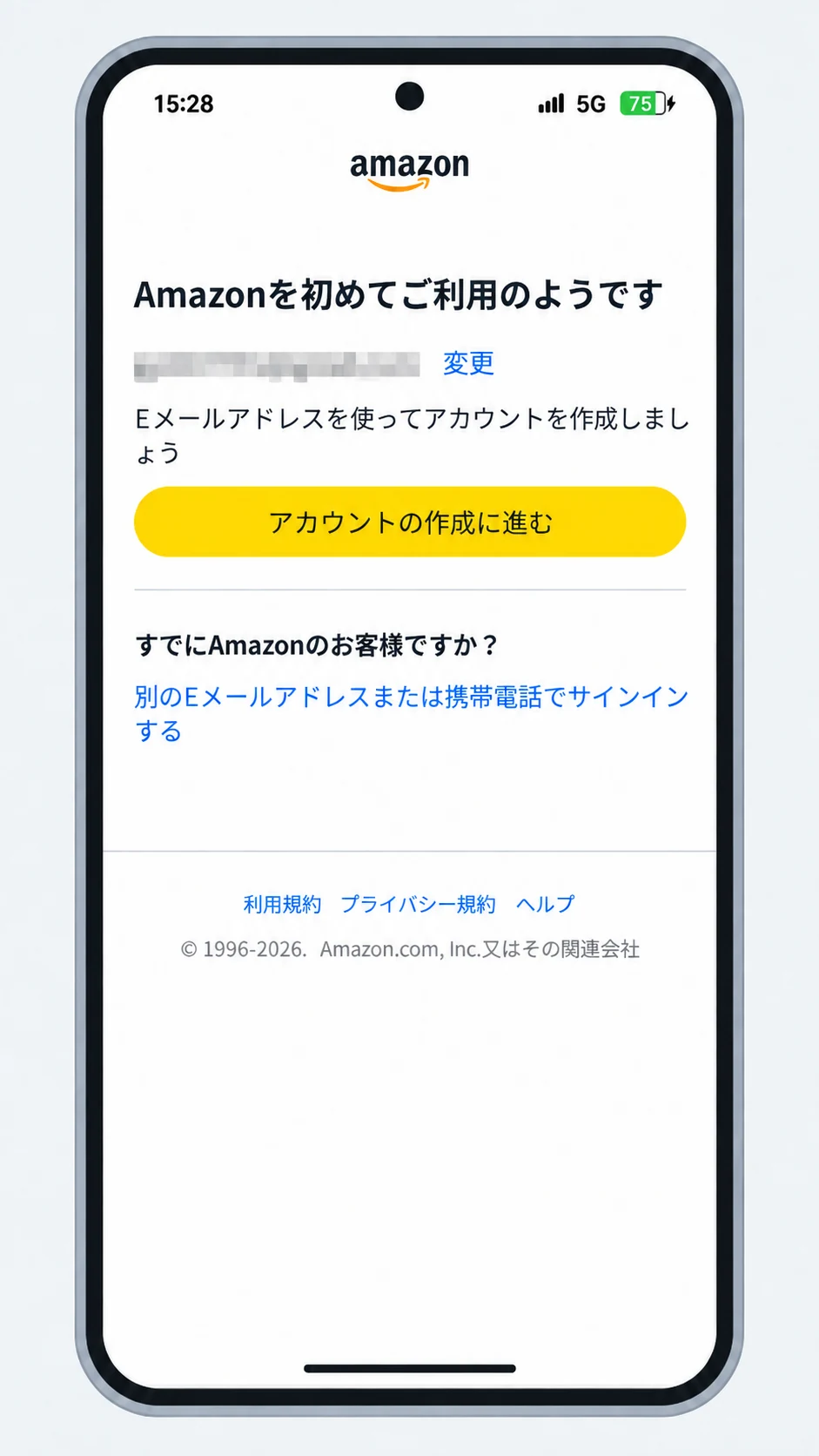
紹介特典を受け取るためにアカウント作成へ進む

Amazon Now紹介特典の登録でAmazon Flexのアカウント作成に進む画面
紹介特典を受け取るために、必ず「アカウントの作成に進む」をタップしてください。登録メールアドレスは途中で変更しないようにしましょう。

アカウント情報を入力する

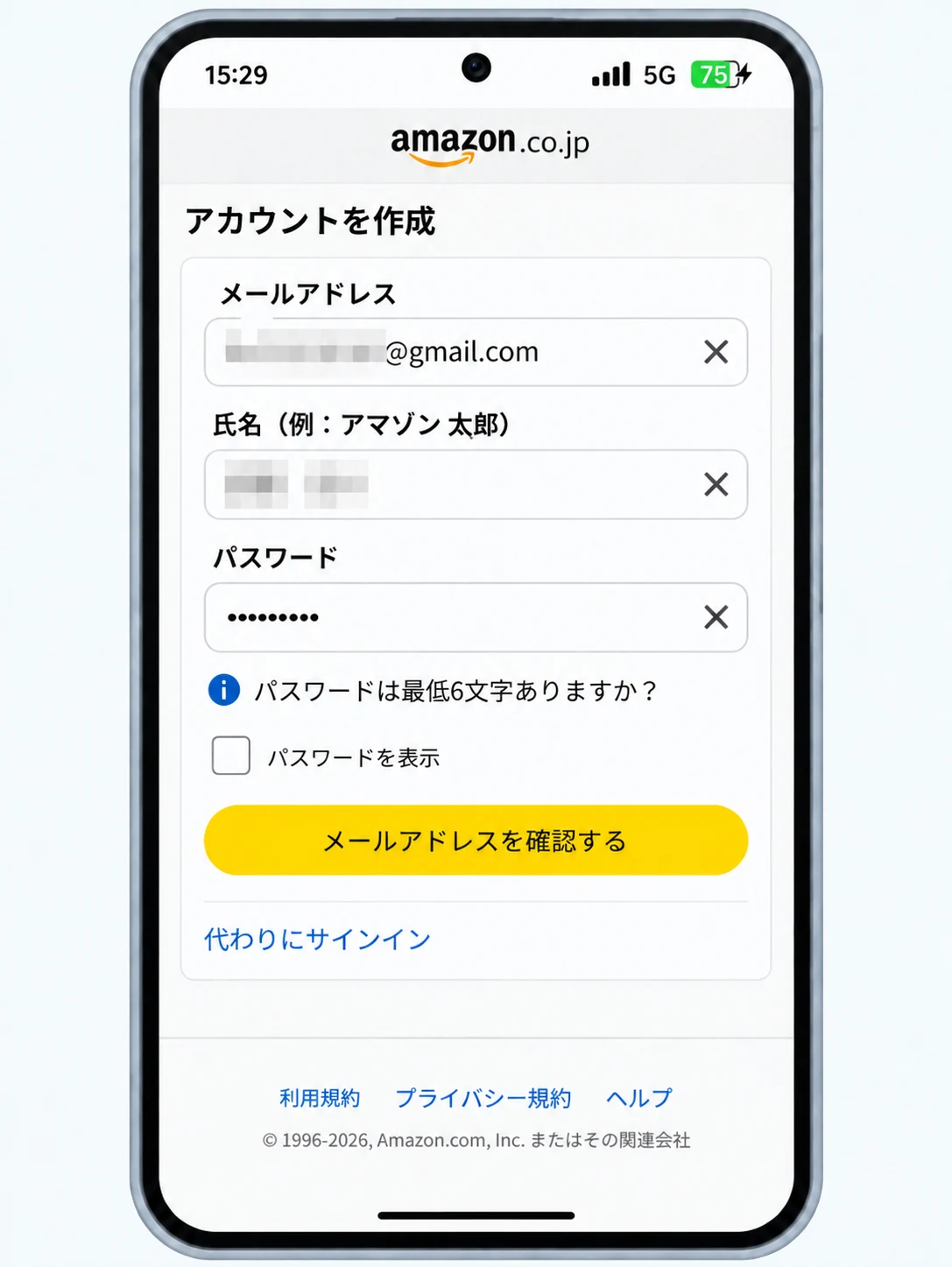
Amazon Now紹介登録でAmazon Flexのメールアドレス・氏名・パスワードを入力する画面
紹介ページで入力したものと同じメールアドレスを使用し、氏名とパスワードを入力します。入力が終わったら「メールアドレスを確認する」をタップします。

メールのセキュリティコードを入力する

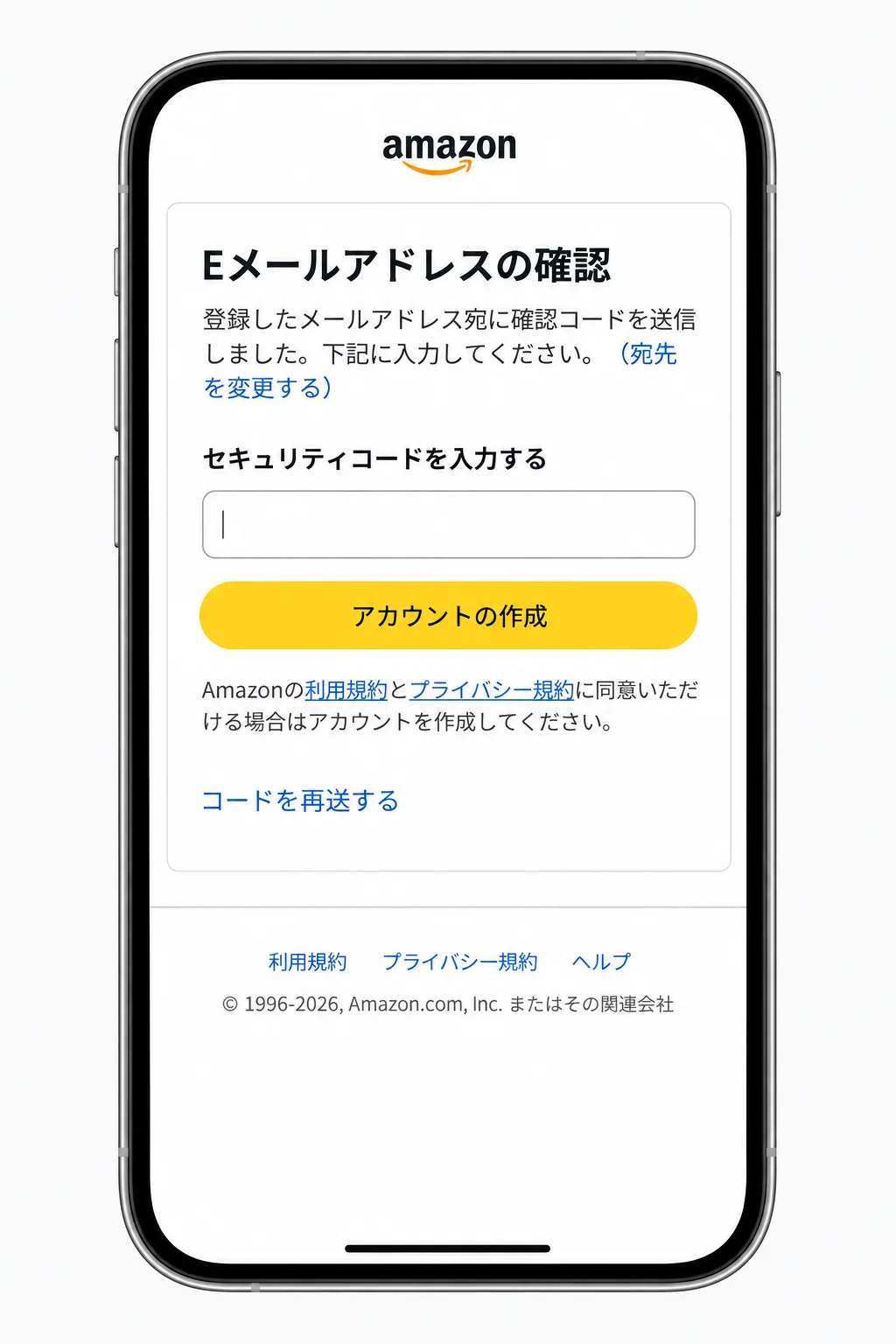
Amazon Now紹介登録でメールに届いたAmazon Flexのセキュリティコードを入力する画面
登録したメールアドレスに届くセキュリティコードを入力し、「アカウントの作成」をタップします。コードが届かない場合は「コードを再送する」を選びます。

Amazon.comアカウントでサインインする

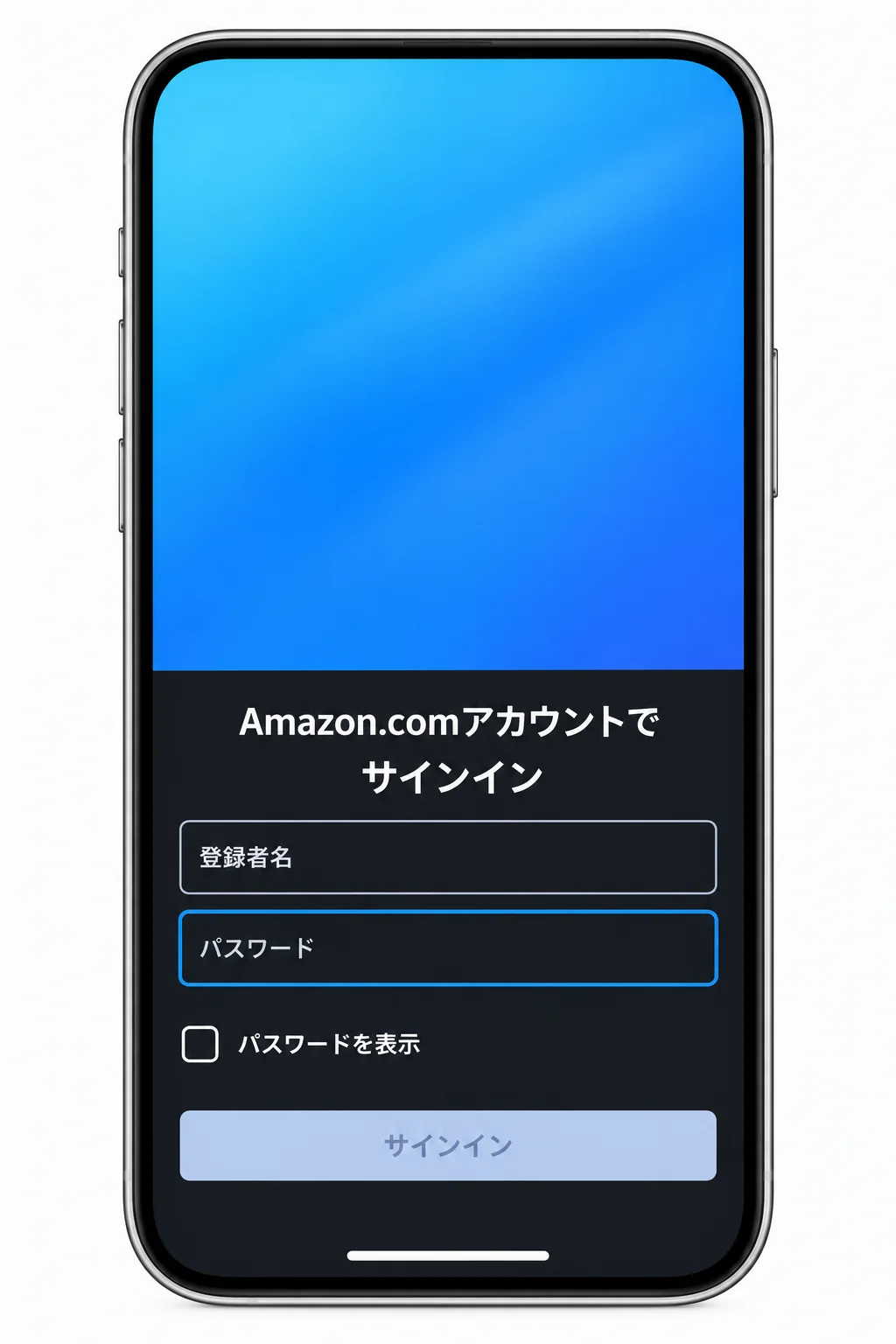
Amazon Now紹介登録でAmazon.comアカウントのパスワードを入力してサインインする画面
Amazon.comアカウントのパスワードを入力し、「サインイン」をタップします。サインイン後はAmazon Flexアプリに自動的に戻ります。

Amazon Flexアプリの権限を許可する

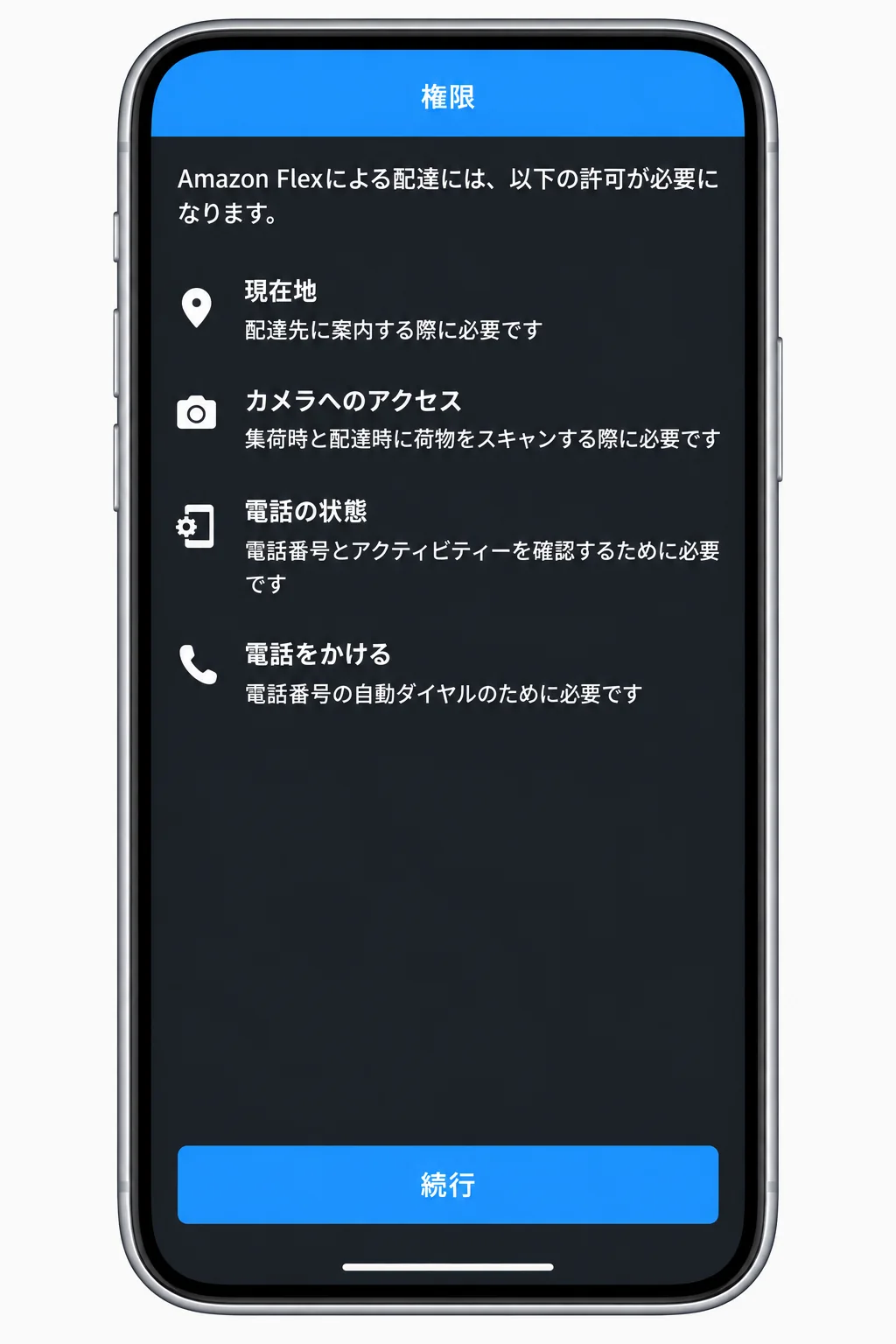
Amazon Now紹介登録でAmazon Flexアプリに必要な権限を確認する画面
Amazon Flexアプリで配達に必要な権限が表示されます。内容を確認して「続行」をタップし、続けて表示される許可画面で各権限を許可します。
🚨 【最重要】紹介特典の必須選択

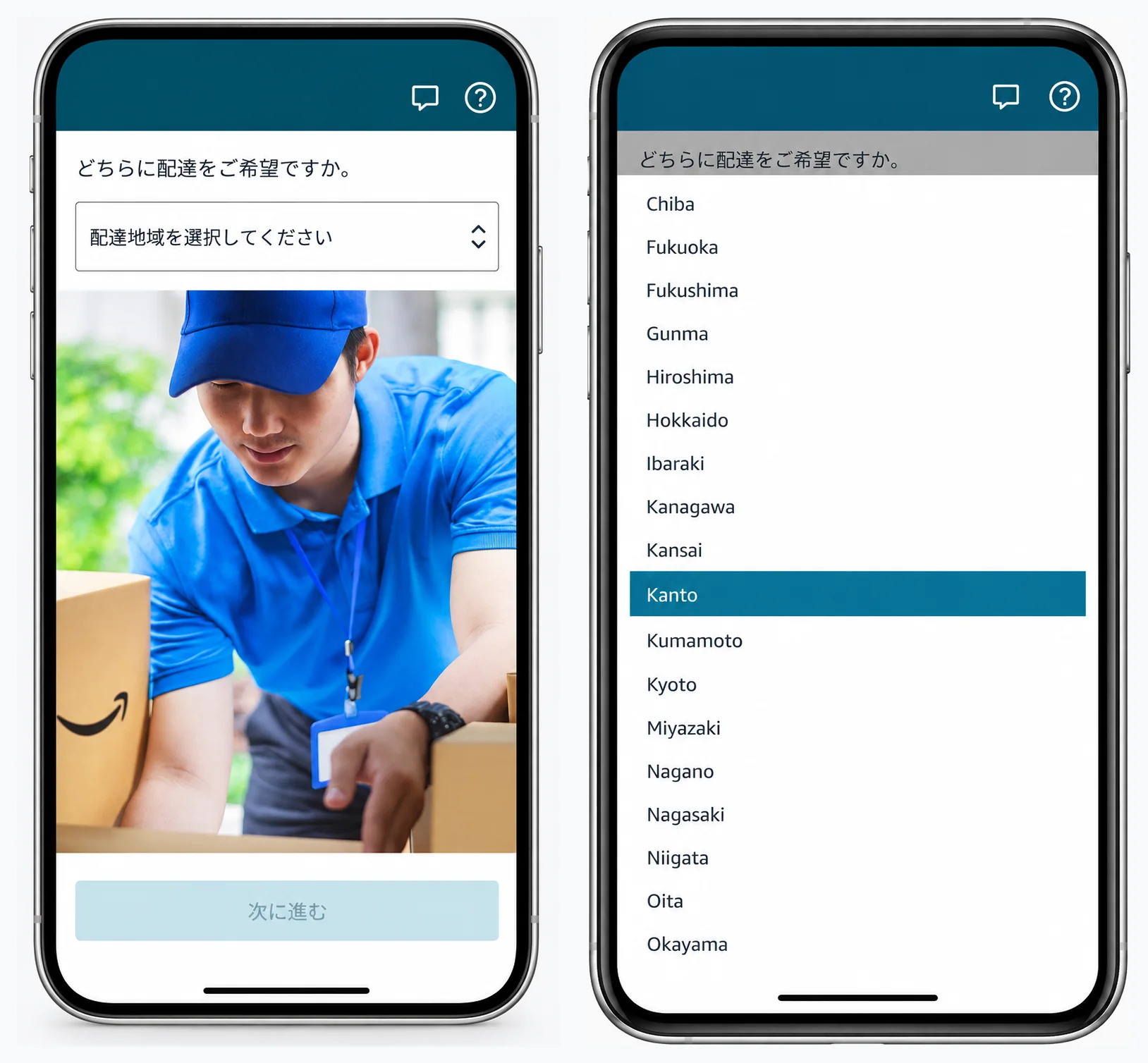
配達地域は必ず「Kanto」を選択する

Amazon Now配達員登録で配達地域の一覧を開きKantoを選択する2画面
要注意ポイント① 現在、Amazon Nowは東京でのみ登録可能です。この時点で「Kanto(関東)」を選ばないと、Amazon Nowの配達員として登録できません。「配達地域を選択してください」をタップして候補一覧を開き、必ず「Kanto」を選択してください。
🚨 【最重要】配達手段の必須選択

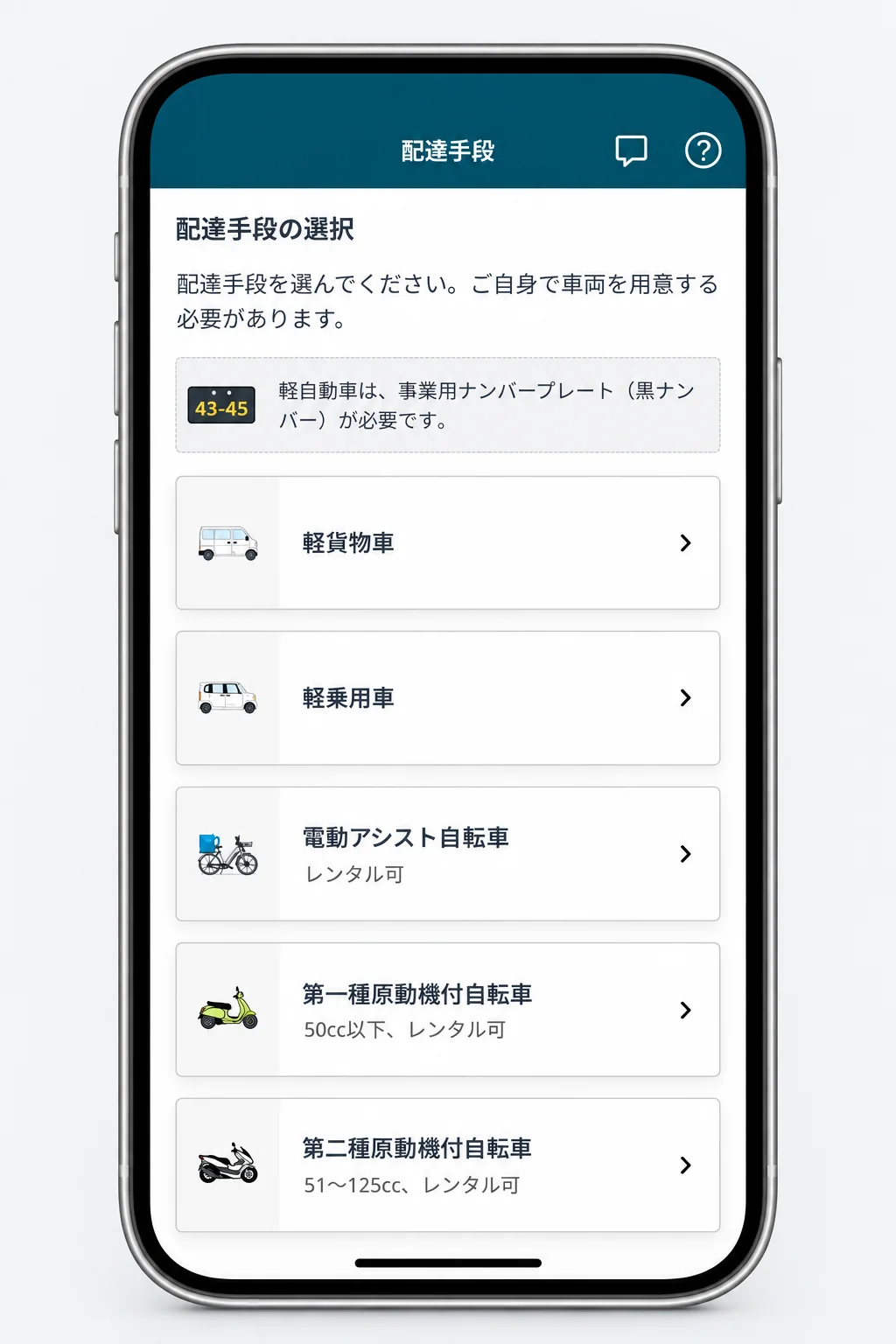
アマゾンナウで使用する配達手段を選択する

Amazon Now配達員登録で電動アシスト自転車または原動機付自転車を選ぶ画面
要注意ポイント② Amazon Now配達員として登録する場合は、「電動アシスト自転車」「第一種原動機付自転車」「第二種原動機付自転車」のいずれかを選択してください。「軽貨物車」「軽乗用車」などを選ぶと、Amazon Now配達員として登録できません。

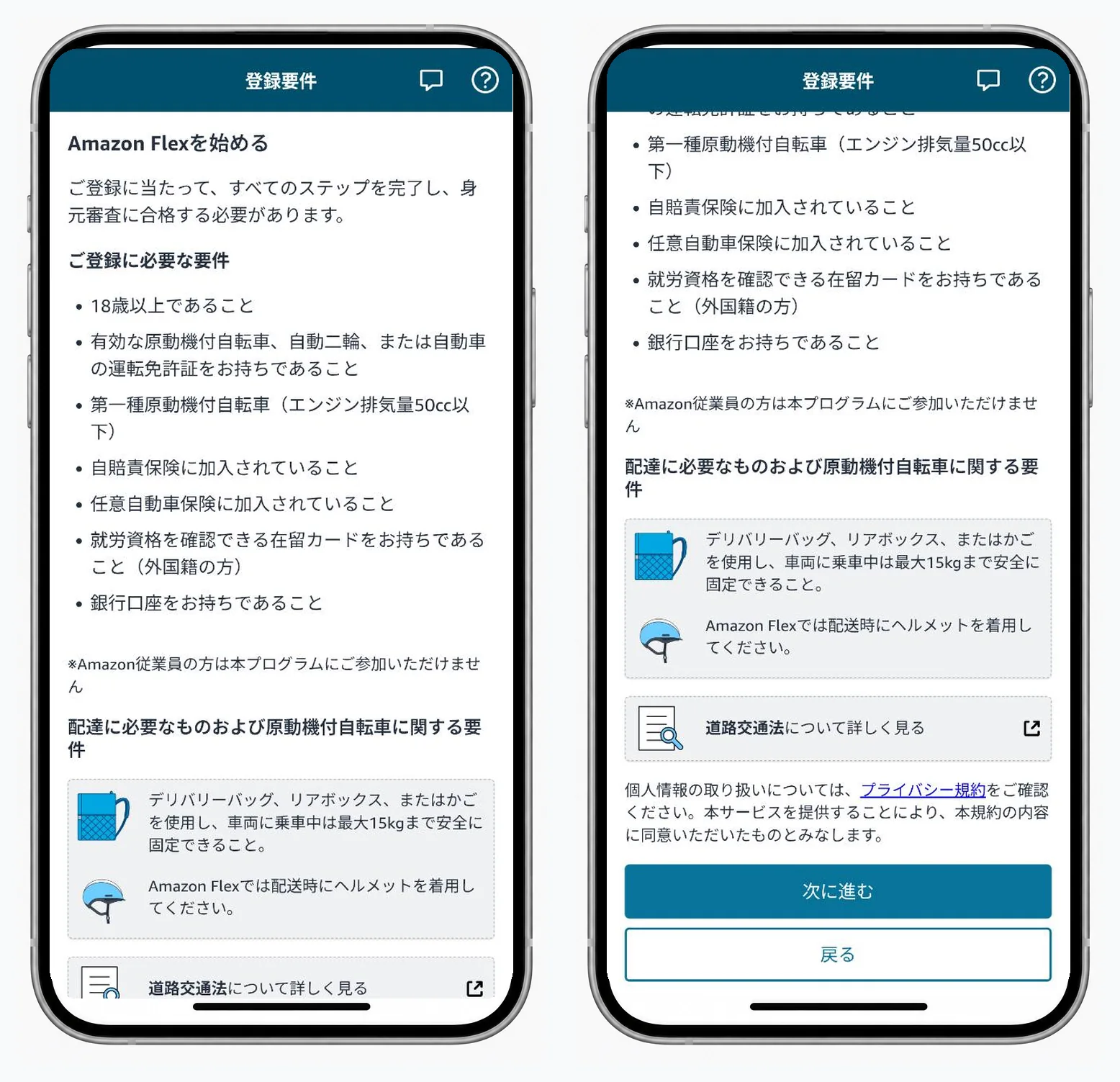
登録要件と配達に必要なものを確認する

Amazon Flexの登録要件と配達に必要なものを確認する2画面
登録に必要な年齢・運転免許証・保険・銀行口座などの要件と、配達バッグやヘルメットに関する案内を確認します。内容に問題がなければ「次に進む」をタップします。

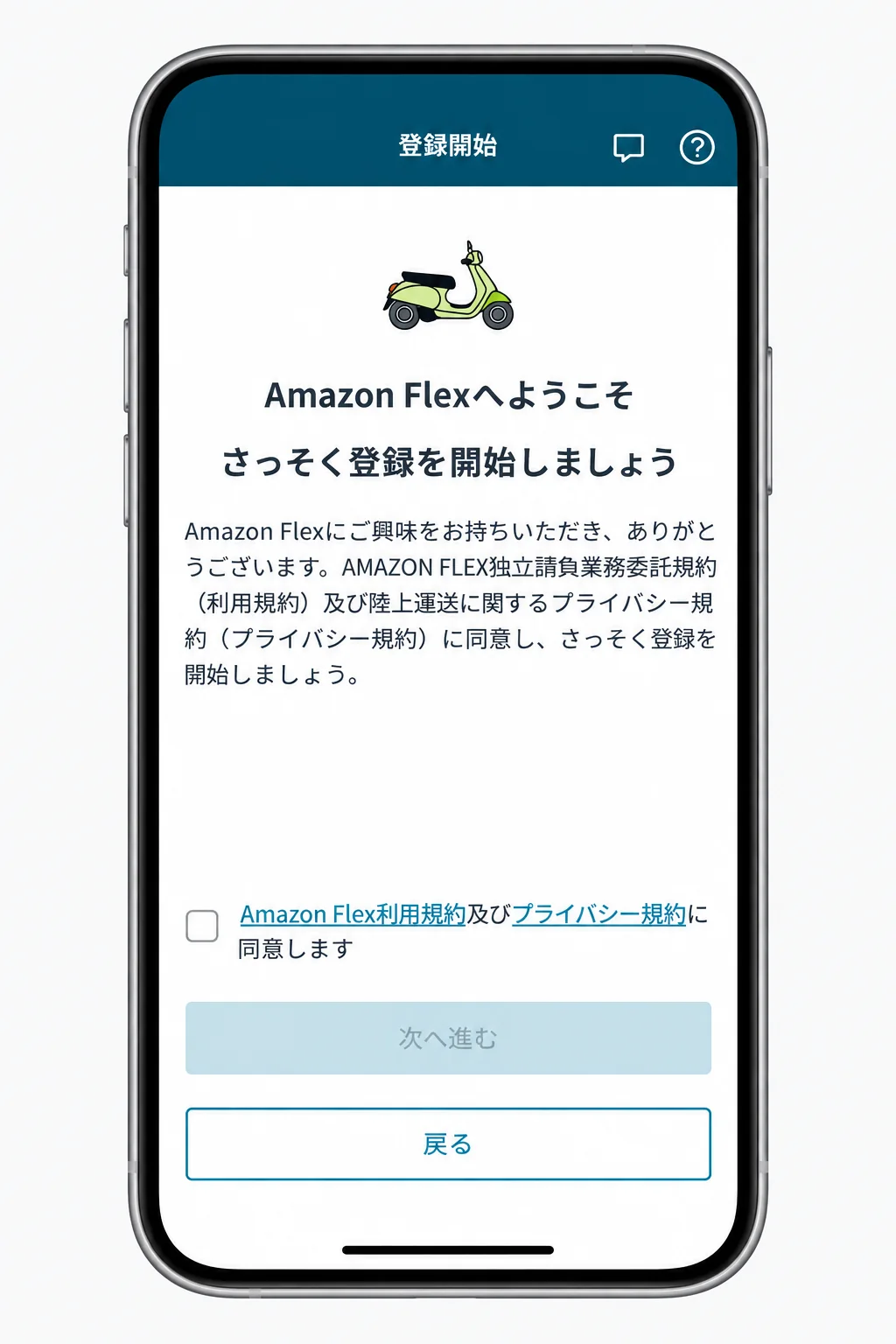
利用規約に同意して登録を開始する

Amazon Flexの利用規約とプライバシー規約に同意して登録を開始する画面
Amazon Flex利用規約とプライバシー規約を確認し、「同意します」にチェックを入れて「次へ進む」をタップします。

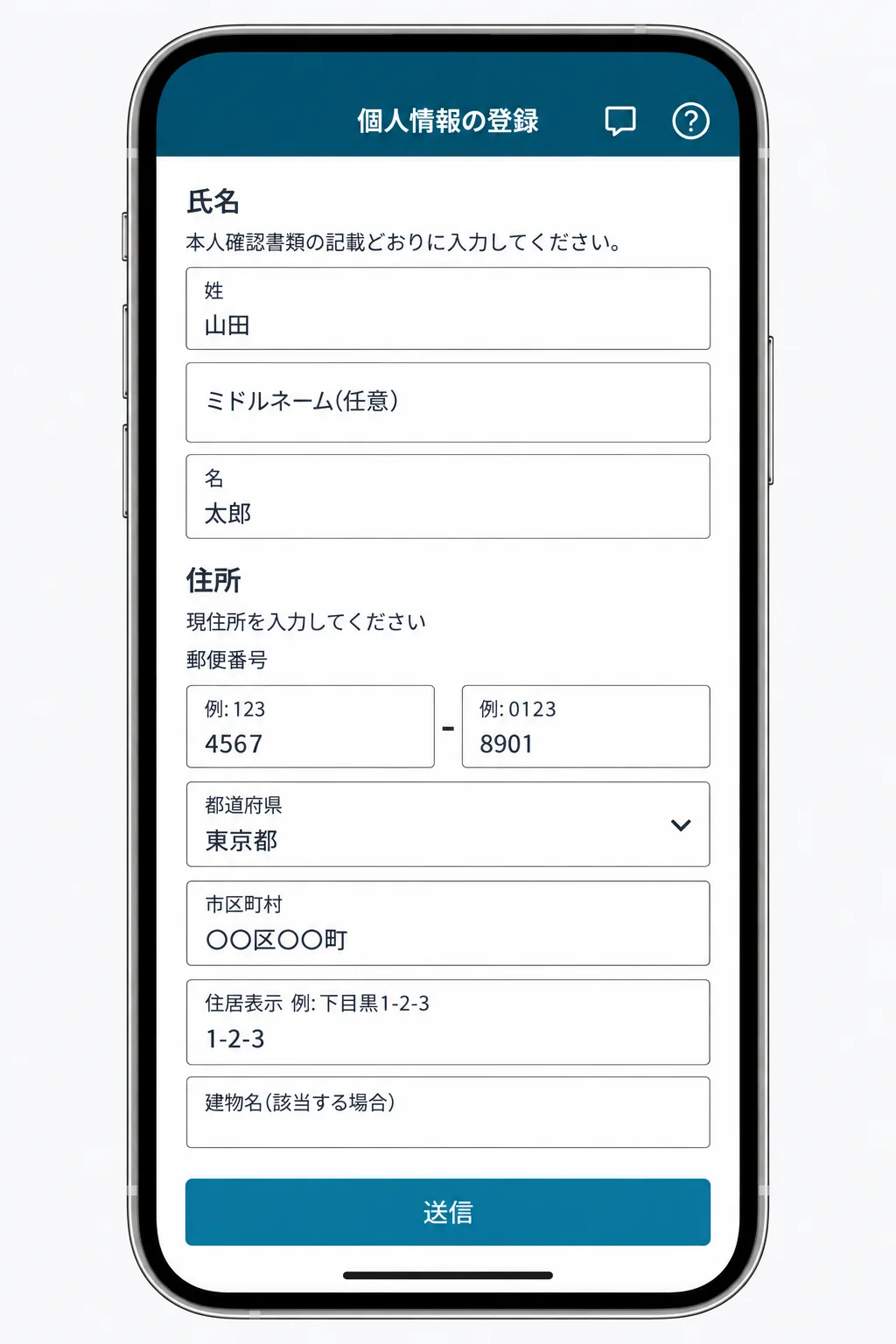
本人確認書類と同じ個人情報を入力する

Amazon Flex登録で氏名と住所を本人確認書類どおりに入力する画面
氏名と住所は、後ほど撮影する公的な本人確認書類に記載されている内容と同じになるよう、表記まで正確に入力して「送信」をタップします。

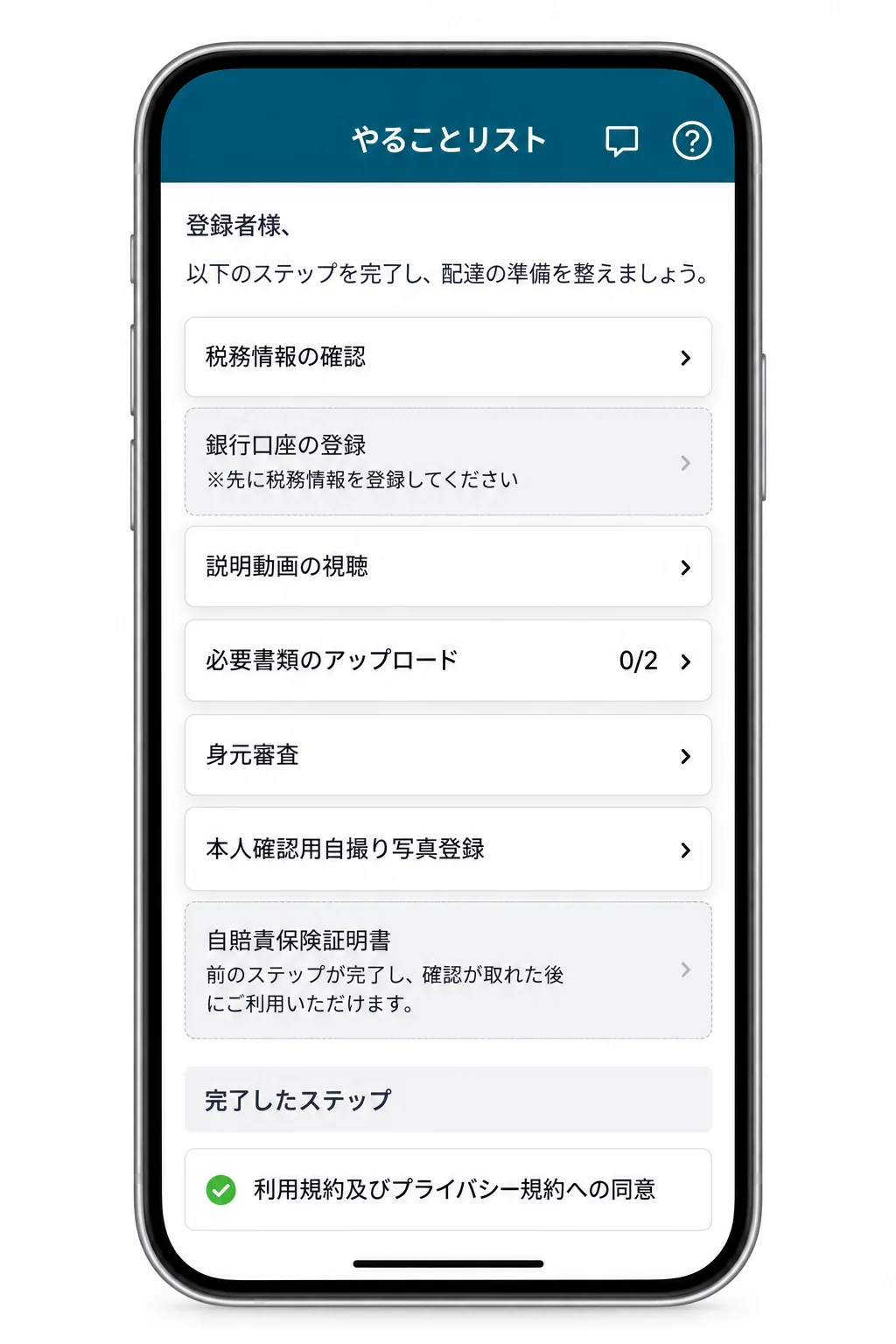
やることリストを順番に進める

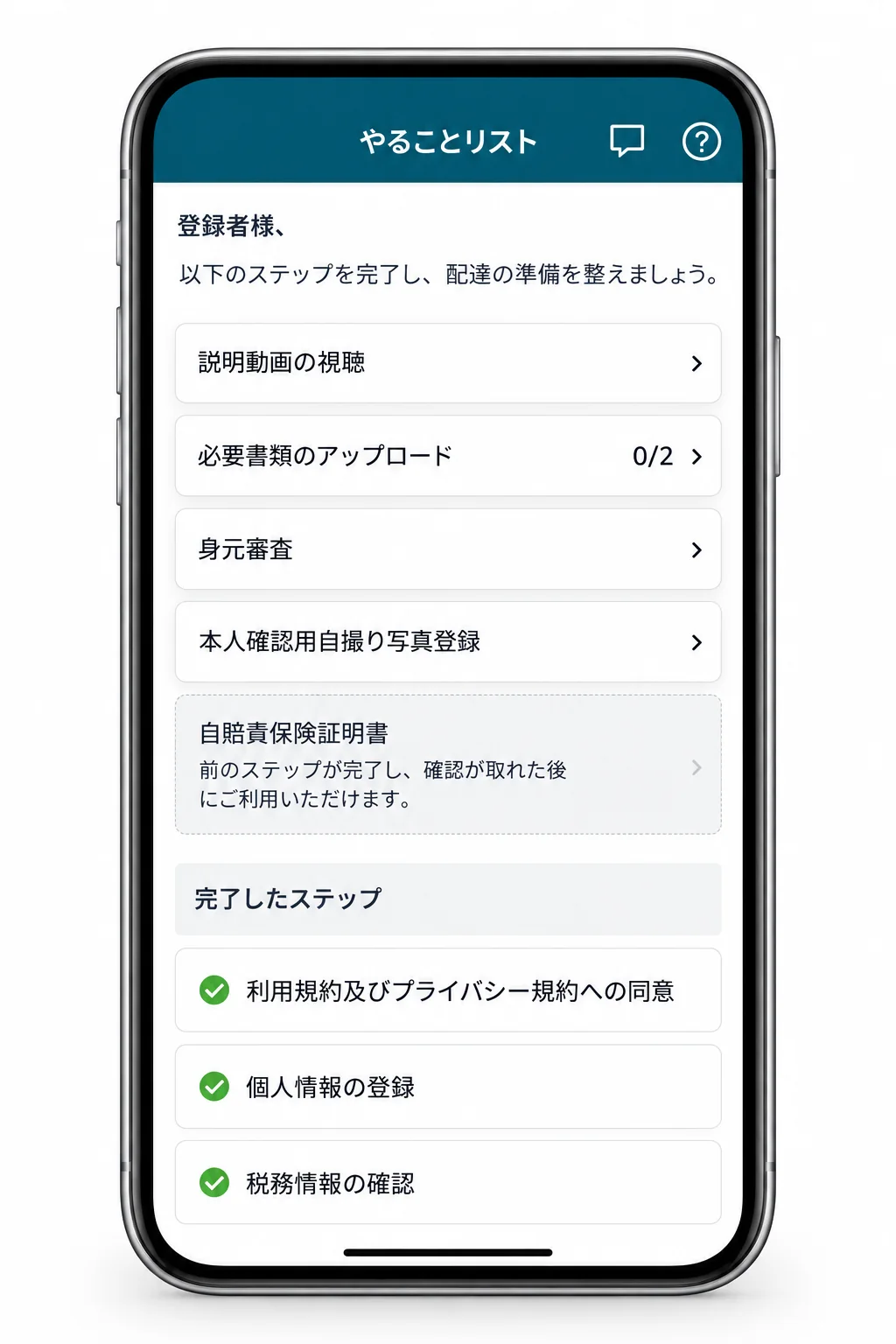
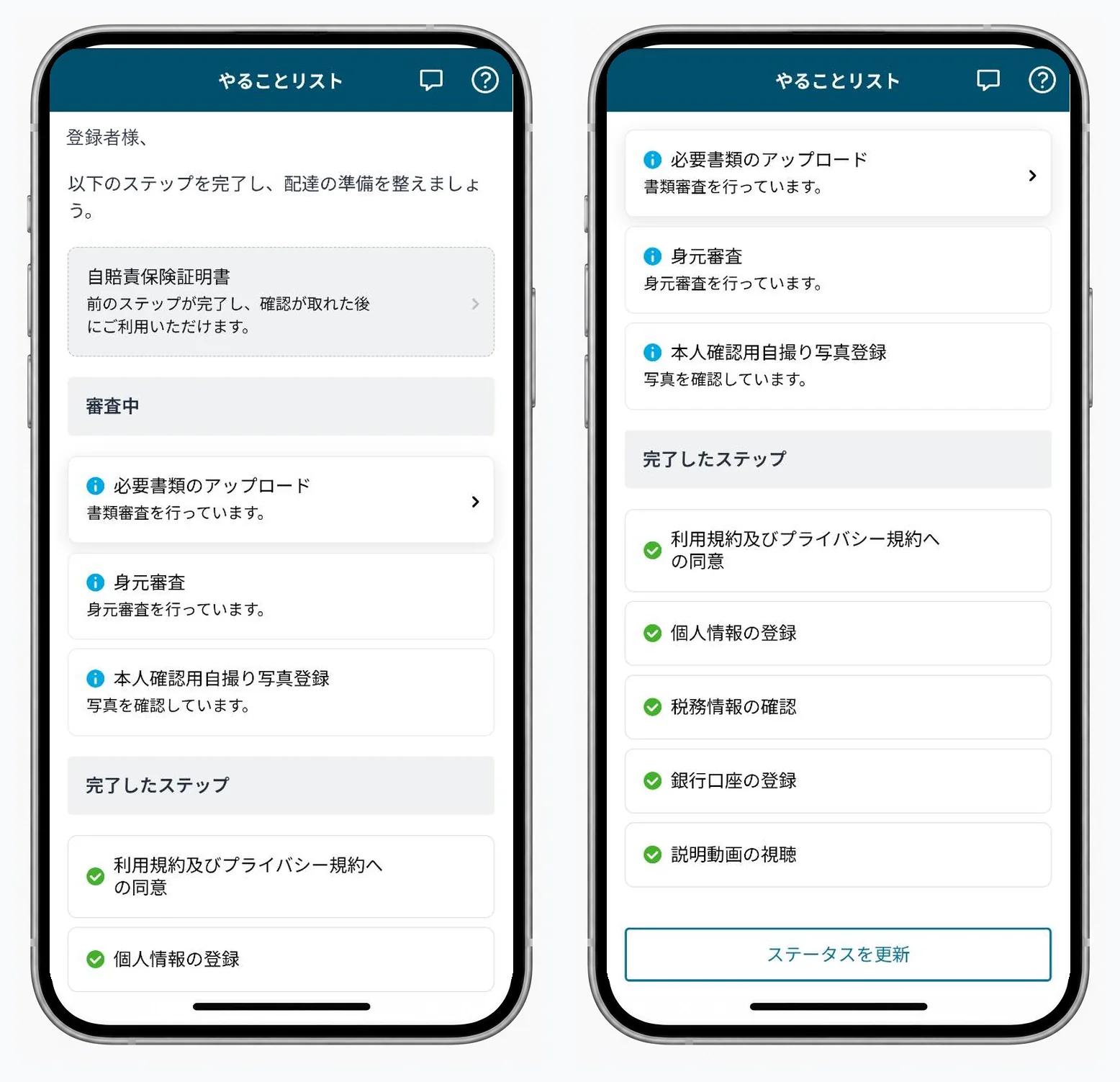
Amazon Flex登録の税務情報や銀行口座などを進めるやることリスト画面
個人情報を登録すると「やることリスト」が表示されます。税務情報、銀行口座、説明動画、必要書類、身元審査、本人確認用の自撮り写真など、表示されている項目を順番に進めます。

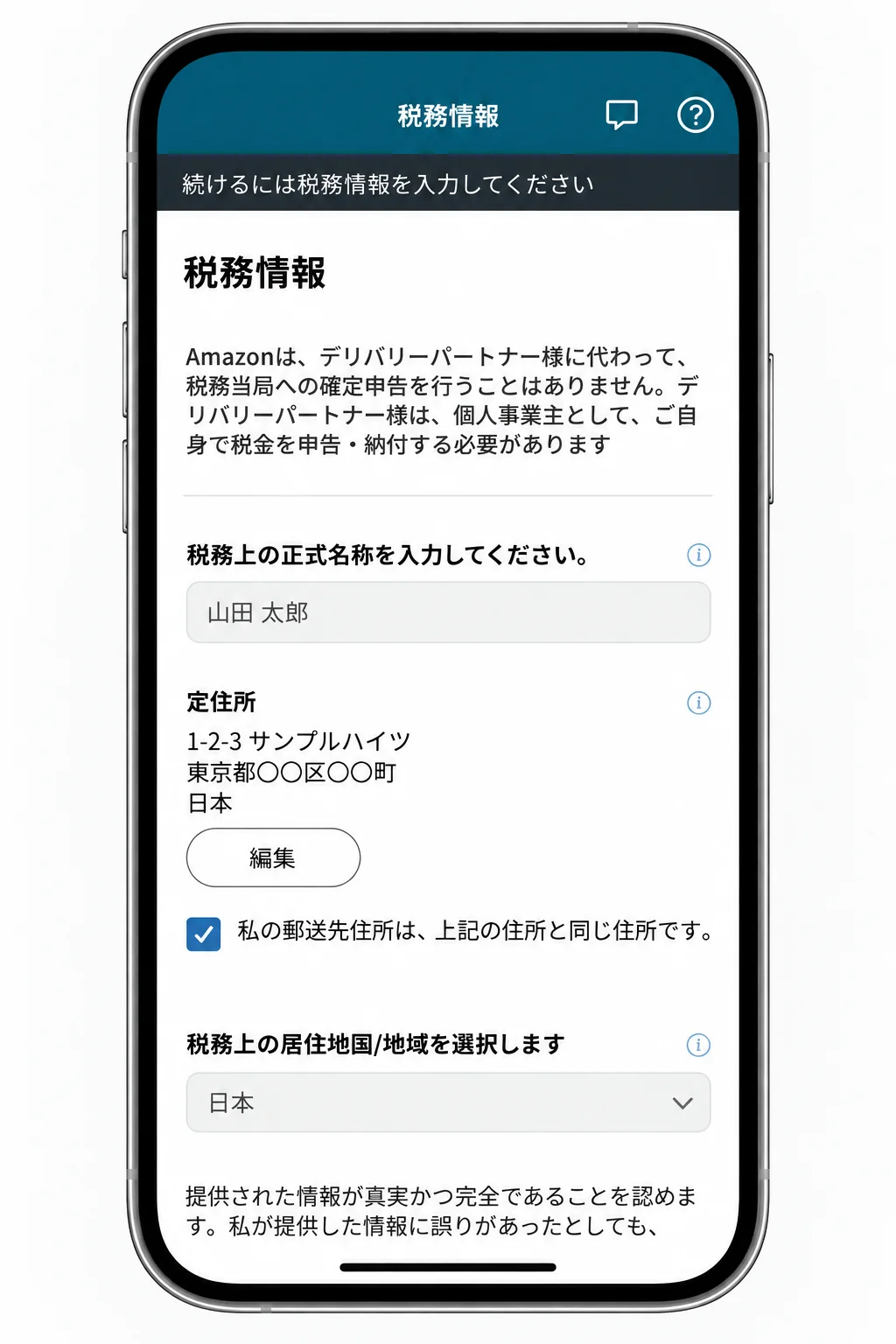
税務情報を確認する

Amazon Flex登録で税務上の正式名称と住所と居住地国を確認する画面
税務上の正式名称、住所、郵送先住所、税務上の居住地国・地域を確認して登録します。Amazonが確定申告を代行するものではないため、配達員自身が個人事業主として申告・納付を行います。

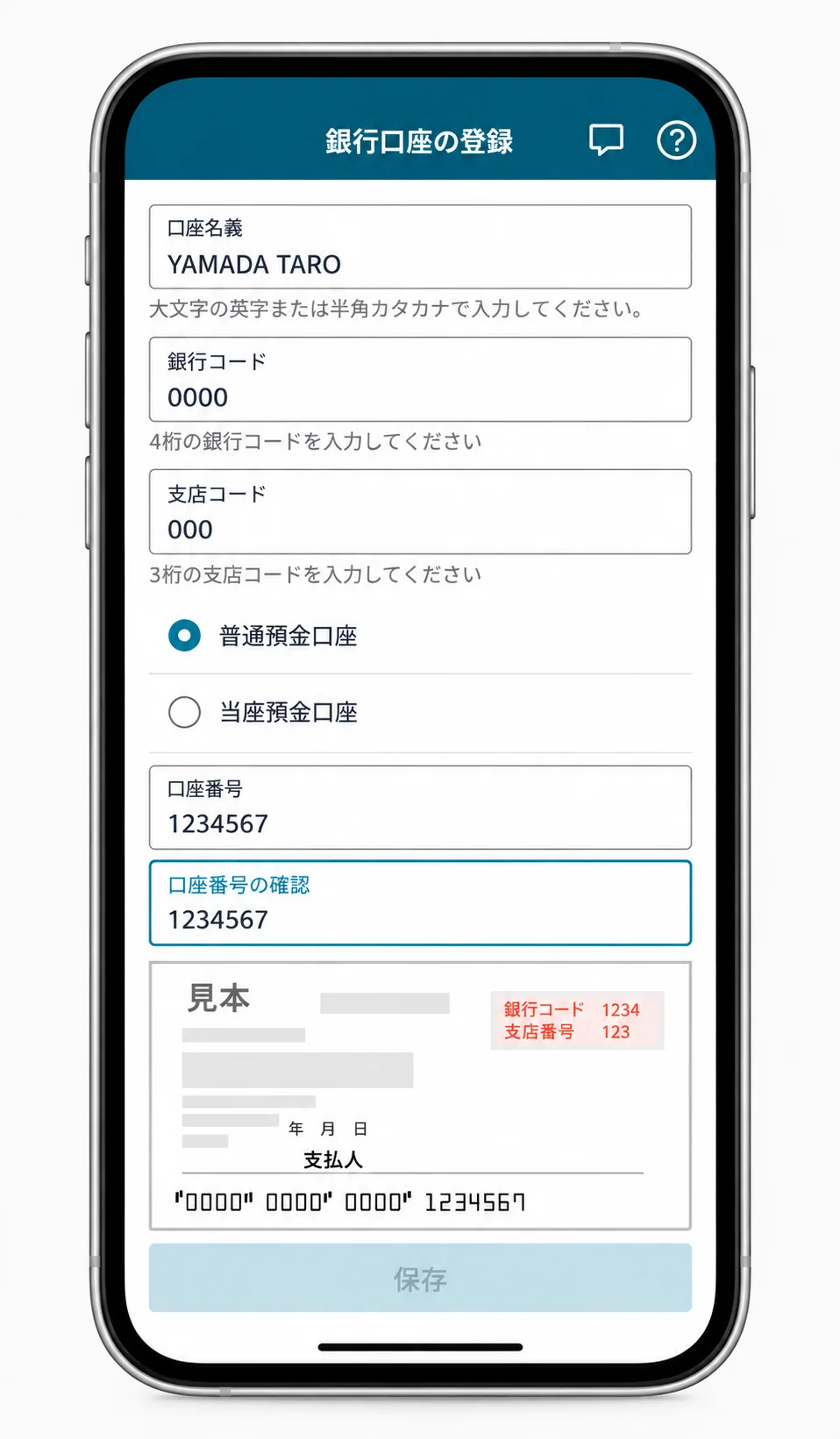
報酬の受取口座を登録する

Amazon Flex登録で口座名義や銀行コードと口座番号を入力する画面
口座名義を大文字の英字または半角カタカナで入力し、4桁の銀行コード、3桁の支店コード、口座種別、口座番号を登録します。口座番号は確認欄にも同じ番号を入力し、内容を確認して「保存」をタップします。

更新されたやることリストを確認する

Amazon Flexの税務情報と銀行口座登録後に更新されたやることリスト画面
税務情報と銀行口座の登録を終えると、完了した項目が「完了したステップ」へ移動します。続いて、説明動画の視聴、必要書類のアップロード、身元審査、本人確認用の自撮り写真登録を進めます。

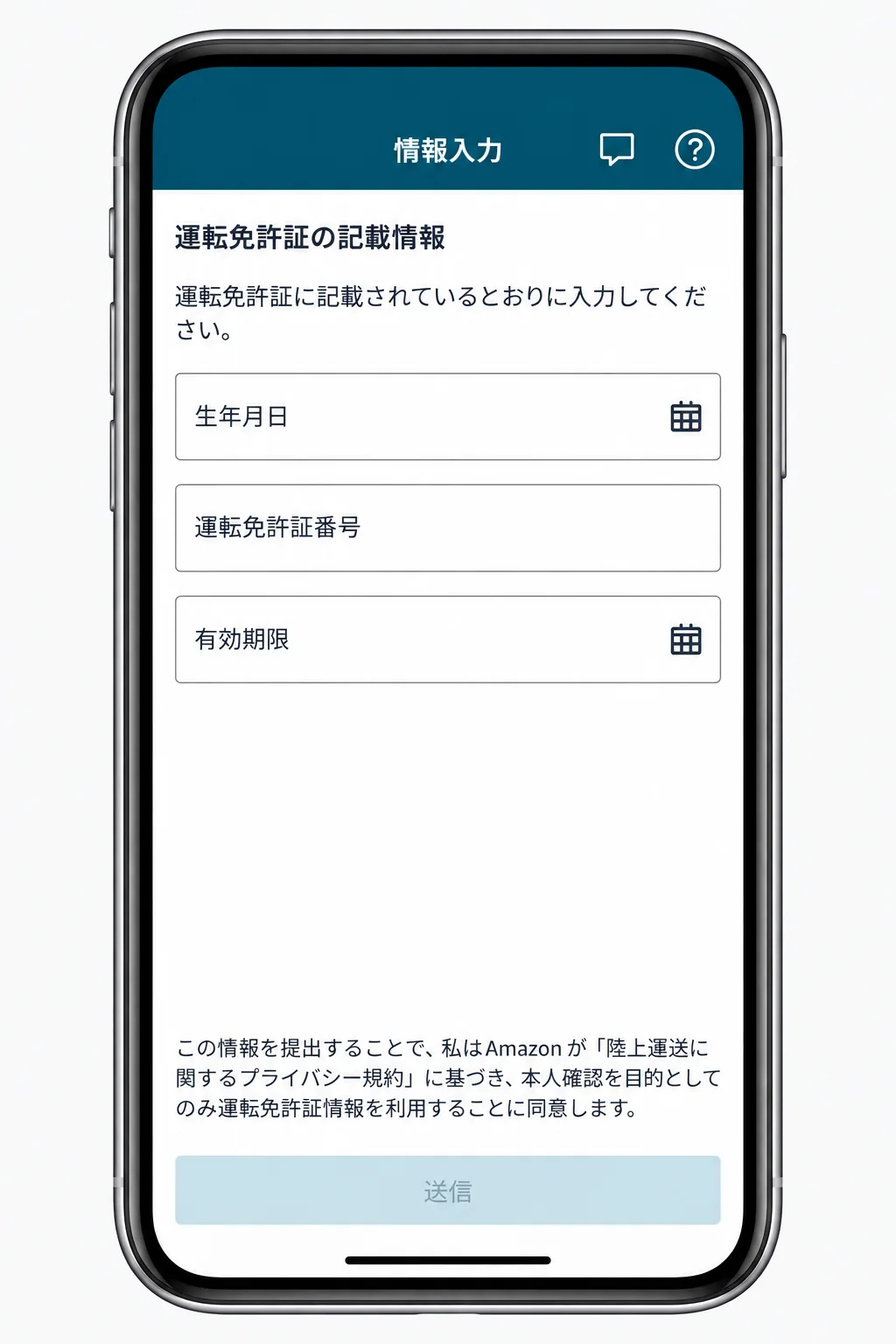
運転免許証の記載情報を入力する

Amazon Flex登録で運転免許証の生年月日と番号と有効期限を入力する画面
運転免許証に記載されているとおりに、生年月日、運転免許証番号、有効期限を入力します。内容を確認して「送信」をタップします。

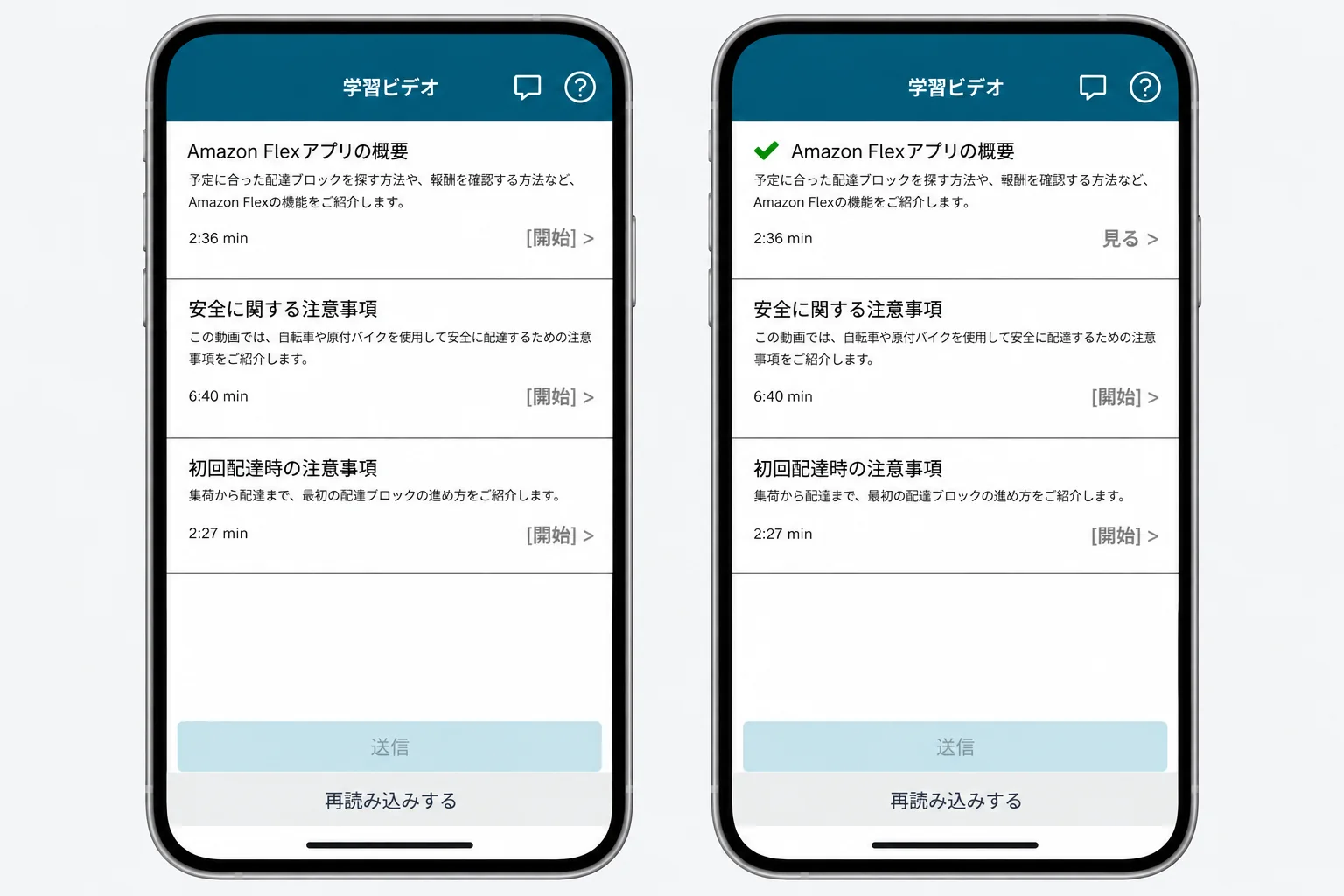
説明動画をすべて視聴する

Amazon Flexの説明動画を視聴する前と1本視聴した後の2画面
「説明動画の視聴」を開くと、Amazon Flexに関する3本の説明動画が表示されます。動画を最後まで視聴すると緑色のチェックが付きます。すべての動画を最後まで視聴しないと、この項目は完了になりません。

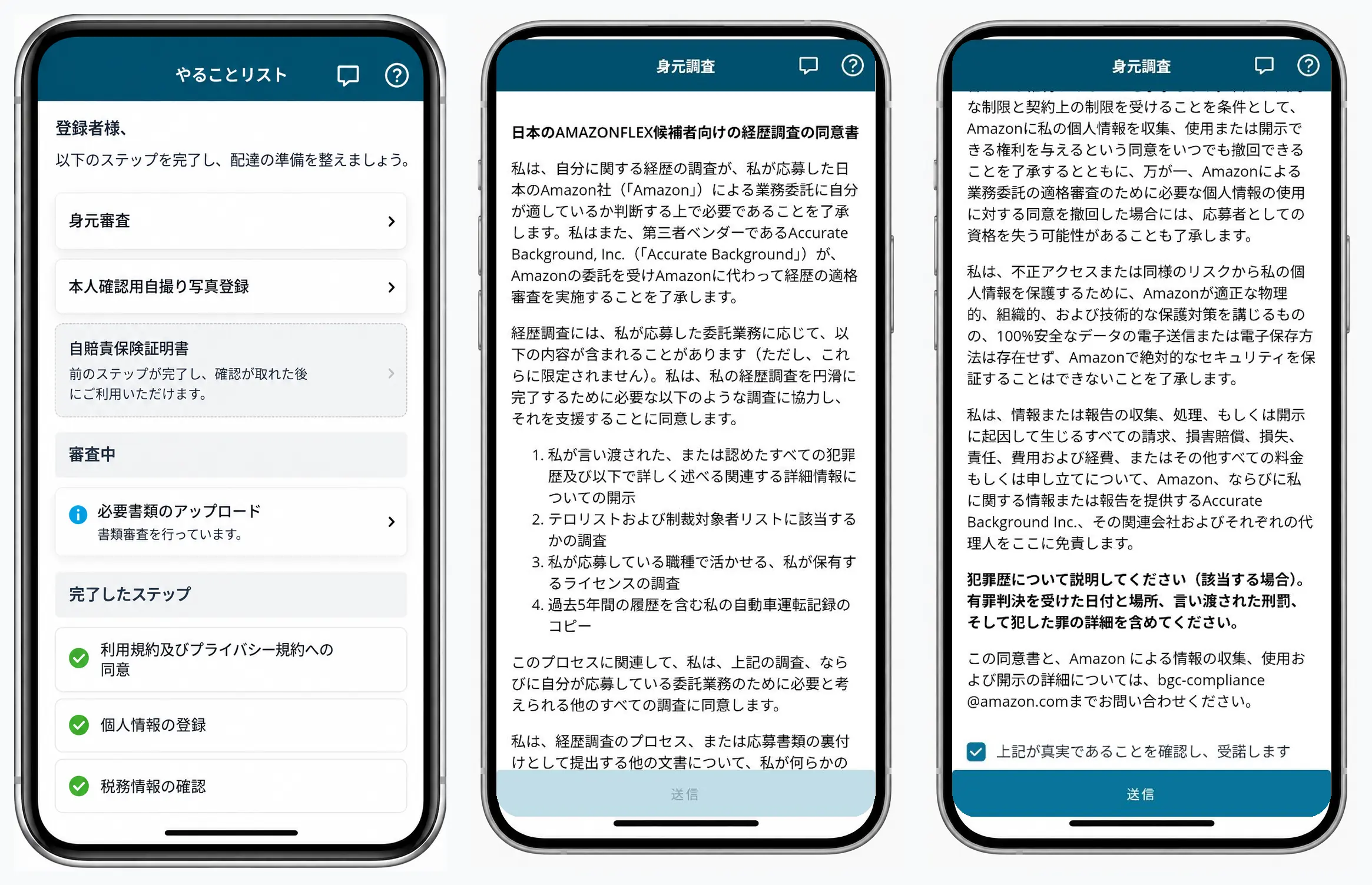
書類審査中に身元調査への同意を行う

Amazon Flexの書類審査中画面と身元調査同意書の確認・送信画面を並べた3画面
必要書類の審査中に「身元審査」を開き、内容を確認します。同意欄にチェックを入れ、「送信」をタップしてください。

すべての入力後は審査完了を待つ

Amazon Flexの必要書類・身元審査・本人確認用写真が審査中になったやることリスト2画面
すべての入力が終わると、必要書類・身元審査・本人確認用写真の確認が始まります。画面に「審査中」と表示されたら、確認が完了するまで待ちます。審査結果は登録したメールアドレスにも届きます。

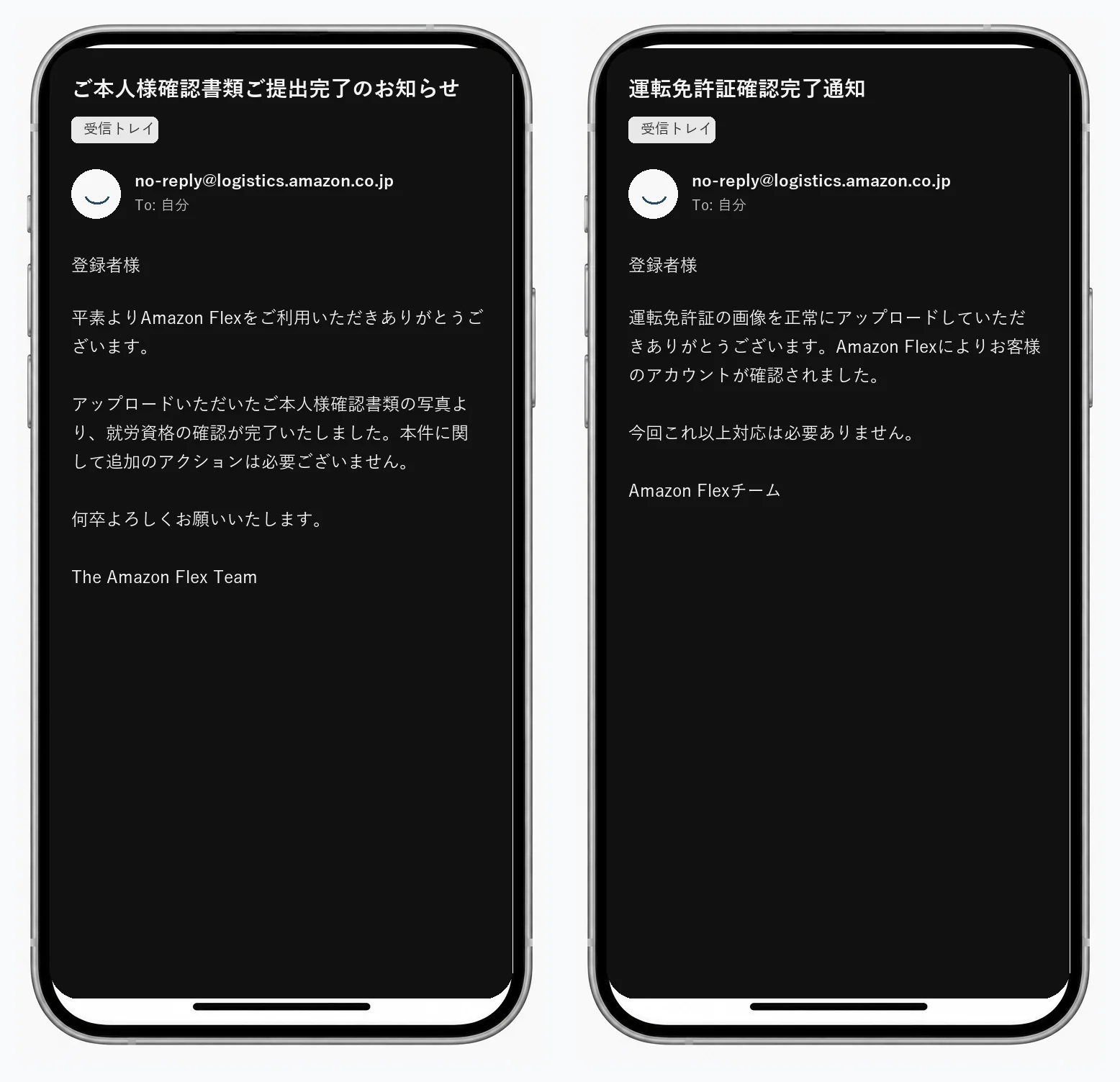
本人確認の完了メールを確認する

Amazon Flexから届く本人確認書類と運転免許証の確認完了メール2通
本人確認書類と運転免許証の確認が完了すると、登録したメールアドレスに完了通知が届きます。メールに「追加のアクションは必要ありません」と記載されていれば、この確認は完了です。バイクで登録している場合は、続いてアプリから自賠責保険証明書の登録へ進みます。

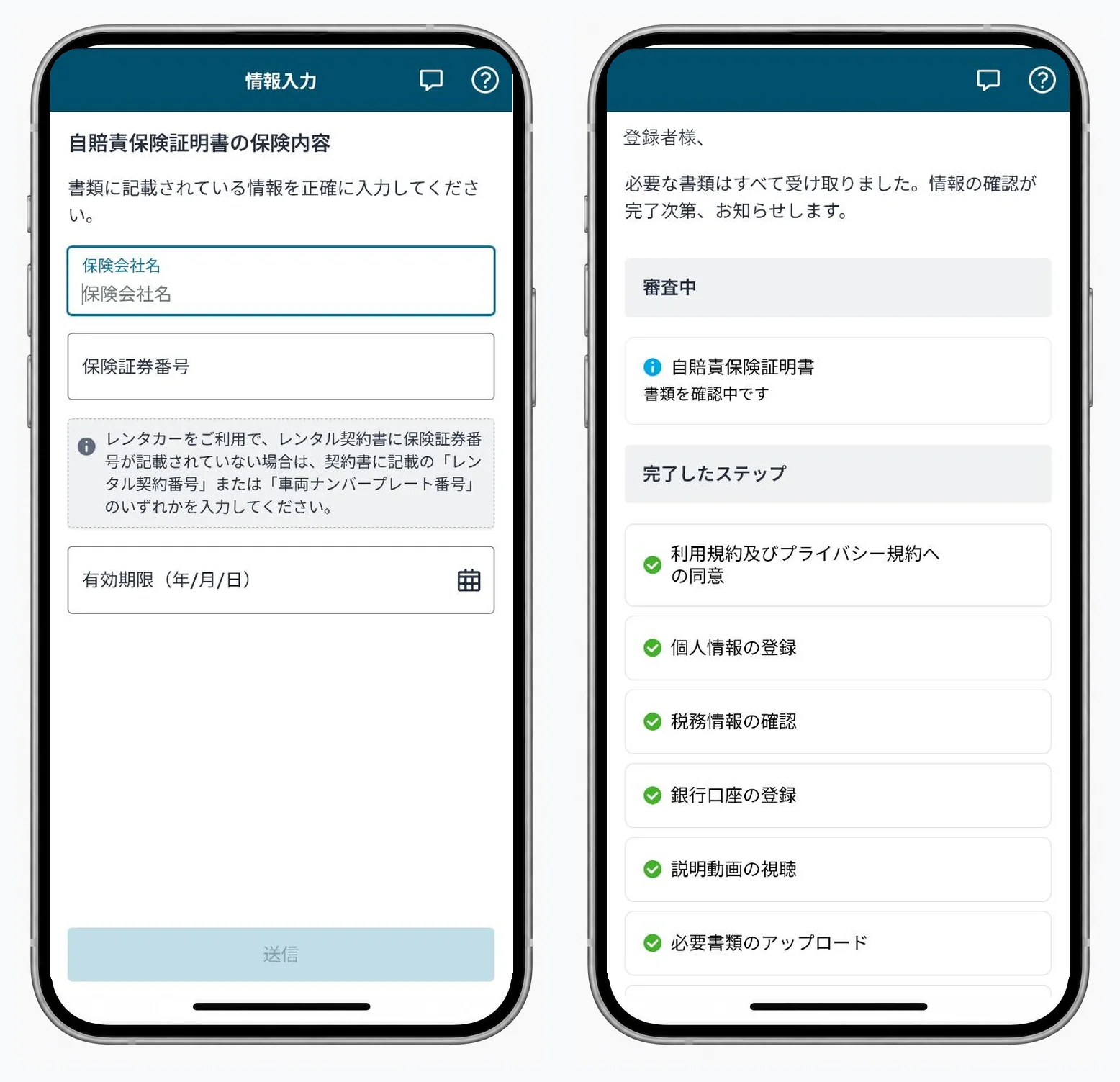
自賠責保険証明書を登録する

Amazon Flexの自賠責保険証明書の情報入力画面と提出後の審査中画面
バイクで登録している場合は、自賠責保険証明書に記載された保険会社名、保険証券番号、有効期限を入力し、証明書をアップロードして送信します。提出後に「書類を確認中です」と表示されたら、審査が完了するまで待ちます。登録手続きがすべて完了すると、Amazon Flexアプリのログイン画面に切り替わります。
🚨 【最重要】Amazon Now専用拠点を選択

集荷エリアは「Shibuya (ARK3) – Amazon Now」を選ぶ
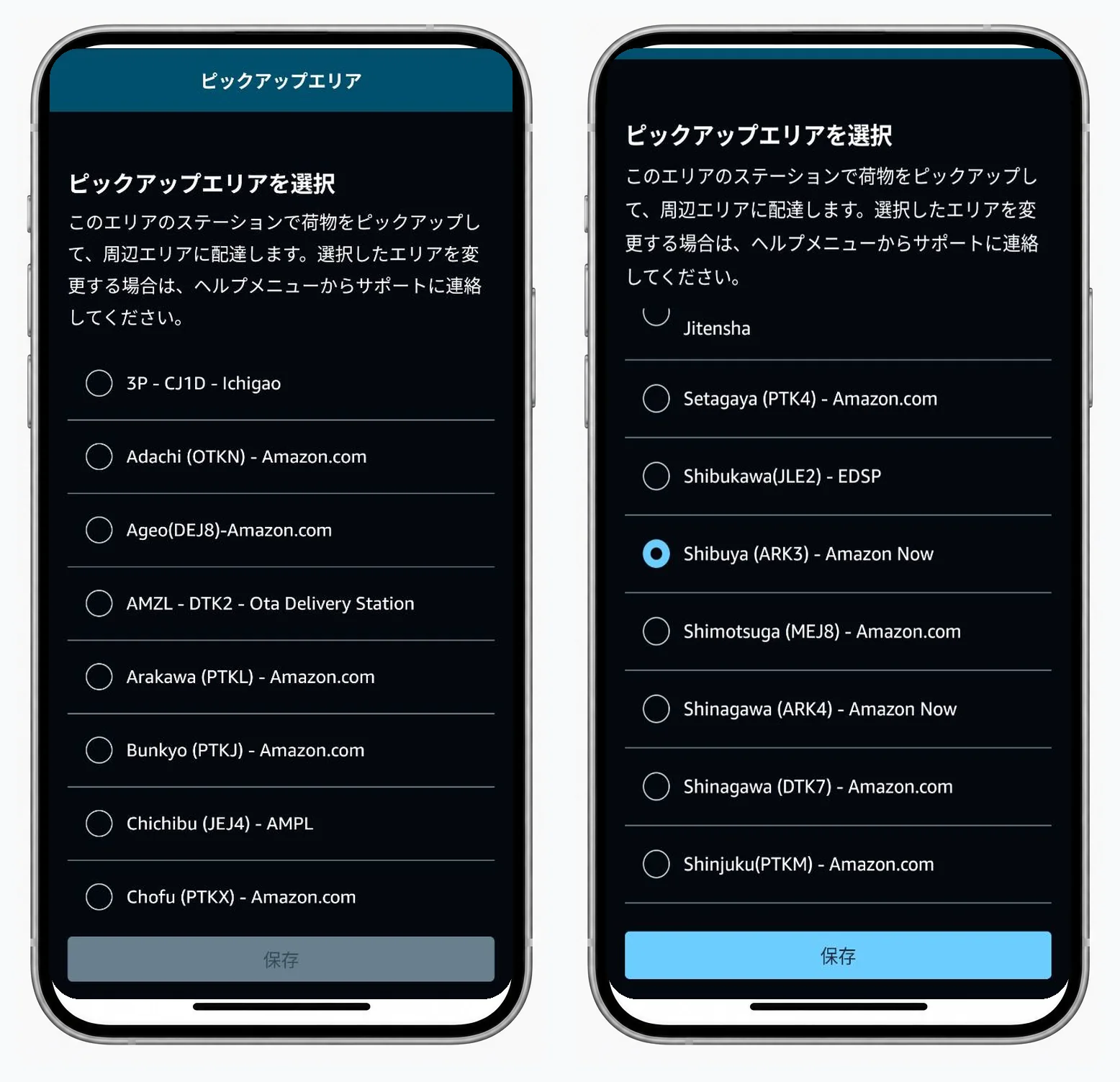
Amazon FlexアプリでAmazon Nowのピックアップエリアを選択する前後の2画面
要注意ポイント③ 再ログイン後、集荷エリアで「Shibuya (ARK3) – Amazon Now」を選び、画面下部の「保存」を押します。これは配達地域の「Kanto」とは別の設定です。項目名の末尾が「Amazon Now」であることまで確認し、「Amazon.com」や「EDSP」と取り違えないでください。

「Shibuya (ARK3)」のほかに「Shinagawa (ARK4)」でも登録できますが、この紹介特典の対象となるのはこの2つです。それ以外は選ばないでください(※登録完了後は、渋谷・品川以外の都内全10拠点でも自由にオファーを受諾できます。各拠点の場所や入口写真・駐輪場情報はAmazon Now全10拠点・ステーション一覧ガイドで事前に確認しておくと安心です)。保存後は配達ブロックを予約できるようになりますが、プロモーションメールが届くまでは絶対に予約しないでください。先に予約すると紹介特典を受け取れなくなります。
💡 原付・125cc登録者の重要注意点(提出不要)

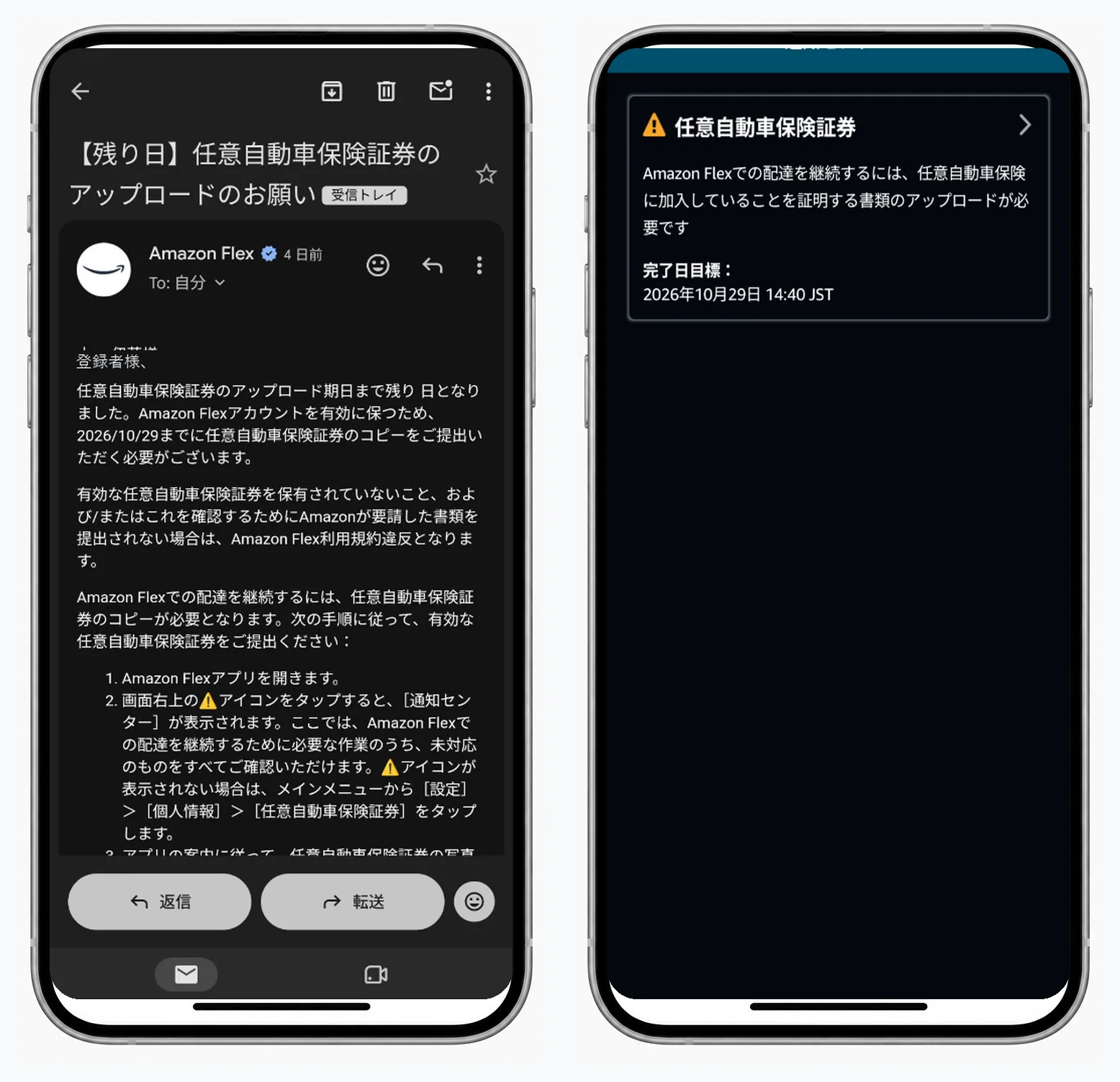
原付・125ccの「任意保険」警告通知は提出不要(無視してOK)

Amazon Flexから届く任意自動車保険証券のアップロード通知メールとアプリ通知センター画面の2画面比較
💡 原付・125cc登録者の重要注意点 原付バイク(50cc〜125cc)を選択してAmazon Flexアプリにログインできるようになると、上記のように「【残り○日】任意自動車保険証券のアップロードのお願い」というメールや、アプリ内通知センターに「⚠️ 任意自動車保険証券(期日までに書類の提出が必要・規約違反)」という警告通知が届くことがあります。

これを見ると「原付でも任意保険に入って書類を出さないとアカウントが止まるのでは…?」と不安になってしまいますが、結論、アマゾンナウに原付または125ccで登録している方は提出不要(気にせず無視して大丈夫)です。

【公式サポート確認済み】
Amazon公式サポートに直接確認を取ったところ、この通知は軽貨物・四輪車両などを対象とするAmazon Flexのシステムから全登録者へ一律・自動で送信されている通知であることが確認できました。
今回アマゾンナウの配達員として原付・125ccバイクで登録している方は、「自賠責保険」にさえ加入していれば、任意保険の証券コピーを提出しなくても利用規約違反やアカウント停止になることは一切ありません。

自動通知が届いても焦って任意保険の書類を探したり手続きを止めたりせず、そのまま次のステップ(プロモーションメールの確認)へ進んでください。
🚨 【最重要】プロモーションメール確認必須

プロモーションメール確認後に初回配達を完了する

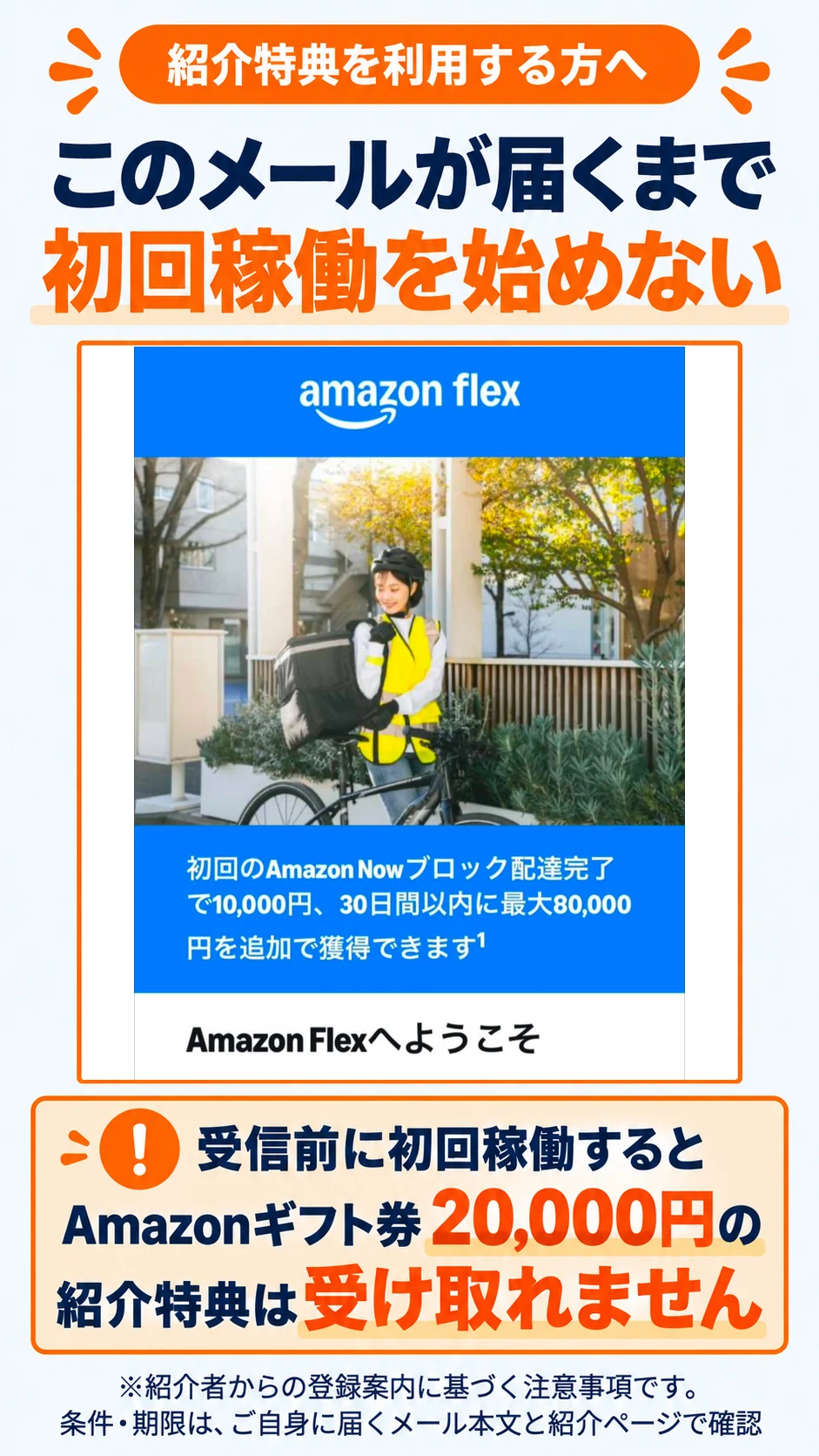
2026年9月23日8時2分に実際に届いたAmazon Now追加報酬のプロモーションメール
要注意ポイント④ 今回は9月19日の深夜(日付が変わる前)に登録を完了し、9月23日の朝8:02にメールが届きました。登録から受信までは約3日後、日付では4日目の朝です(※2026年10月現在も同様に登録から約3〜4日後の朝8:02に配信されています)。ユーザー報告では、プロモーションメールは毎朝8:02に配信されます。登録状況によって届く日は前後する可能性があるため、朝8:02以降に受信箱を確認してください。このメールを確認するまでは、配達ブロックを予約しないでください。

メールが届いた後に配達ブロックを予約し、初回の仕事を完了することが、紹介特典の2万円分Amazonギフトカードを受け取る条件になっていると考えられます。

⚠【重要】自分が登録完了した月のキャンペーン金額をご確認ください

※上の画像は検証時の実例(9月登録・最大80,000円表記)です。公式の新規配達ボーナスは登録完了した月によって金額や達成条件が異なります(例:2026年10月登録完了の場合は初回2,200円〜最大66,000円など)。必ずご自身が登録完了した月に届いたプロモーションメールの金額・条件をご確認ください。

🎁 当サイト限定の「紹介特典:Amazonギフトカード20,000円分」は、公式メールに記載された各月のキャンペーン金額に【追加で上乗せ(別枠)】として受け取れます。

また、次に使える紹介リンクは、紹介特典を受け取った人に発行される仕組みと考えられます。特典受取後に友人を招待する予定がある場合は、Amazonギフトカードの受け取りと紹介リンクの発行を確認してから案内してください。
🔍 登録前に確認!紹介リンク・紹介コード・招待コードと特典条件

アマゾンナウの紹介リンク・紹介コード招待コードとキャンペーンのよくある質問
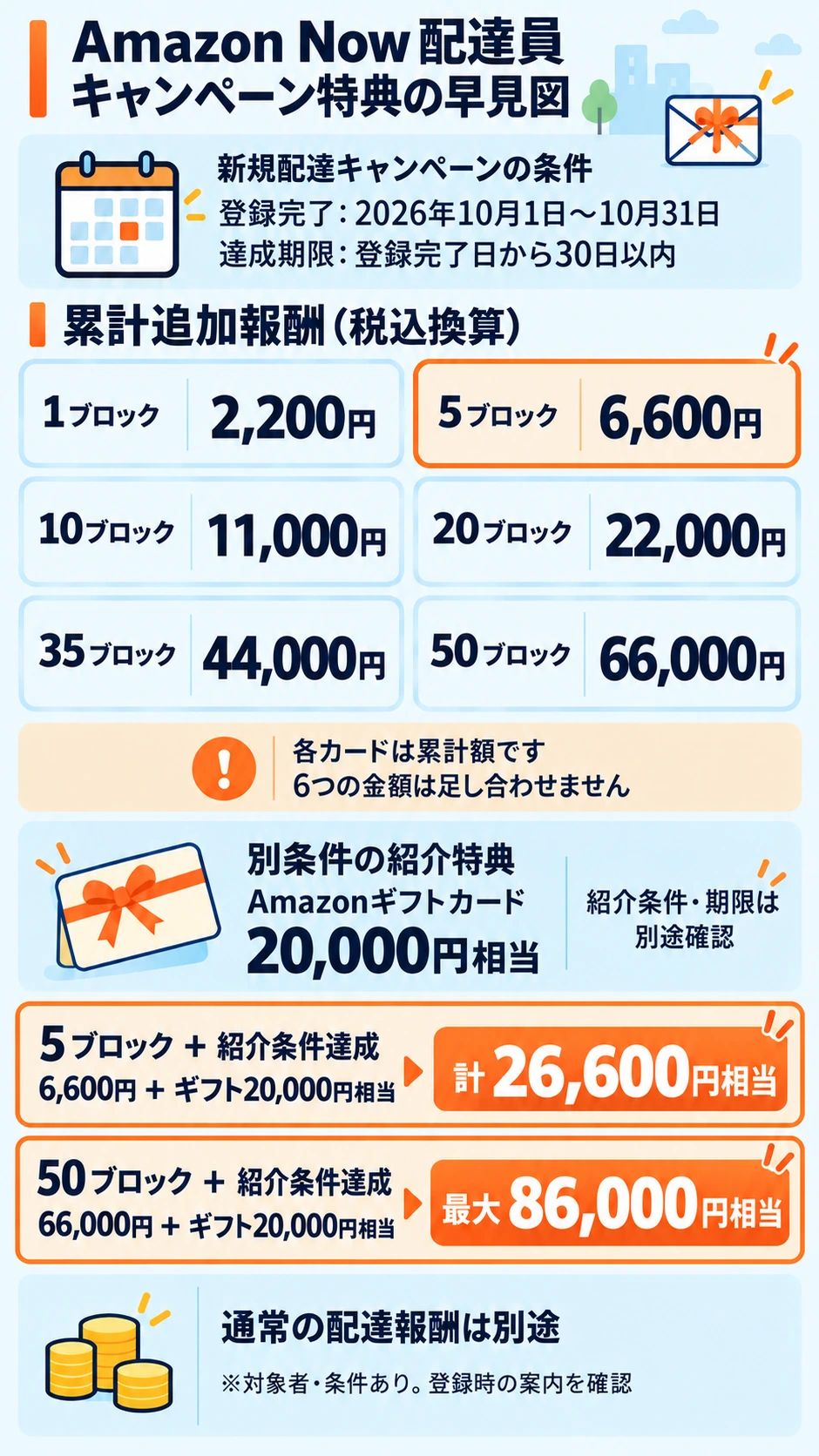
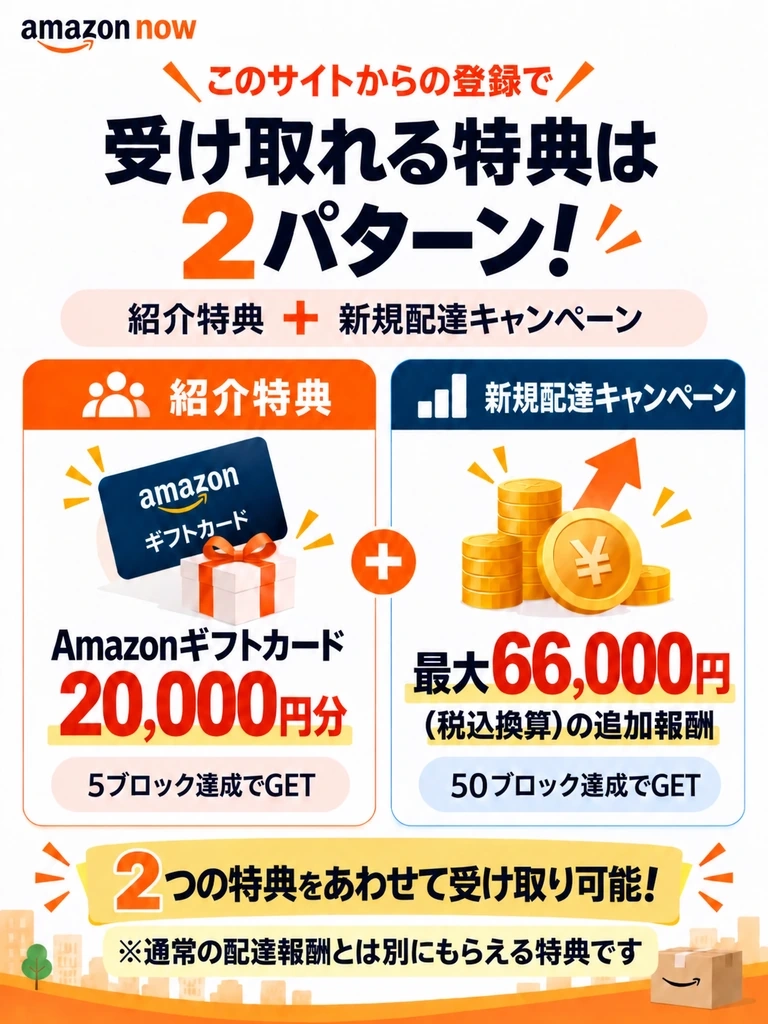
【2026年10月最新】Amazon Nowの紹介特典と新規配達キャンペーン(2大特典図解):当サイト紹介特典(Amazonギフトカード20,000円分/5ブロック達成でGET)と公式新規配達キャンペーン(最大66,000円・税込換算の追加報酬/50ブロック達成でGET)の両方を合わせて受け取れることを示すインフォグラフィック図解
Q1 アマゾンナウに「紹介コード」や「招待コード」の入力欄はある? ▼

👉 結論:アプリにも登録画面にも、手入力する「紹介コード・招待コード」の入力欄はありません。

Amazon Now(アマゾンナウ)の紹介特典20,000円分を受け取るには、コードを入力するのではなく、必ず専用の紹介リンク(招待URL)から登録ページを開いてメールアドレスを送信することが必須条件です。先にAmazon Flexアプリを直接インストールして登録を始めると紹介特典の対象外になるため、必ずSTEP 1の公式紹介リンクから登録を始めてください。

Q2 アマゾンナウのキャンペーンはいくら?5ブロック・50ブロックの内訳は? ▼
2026年10月最新 Amazon Now配達員キャンペーン特典の早見図:新規配達キャンペーンの累計追加報酬(税込換算)は1ブロック2,200円、5ブロック6,600円、10ブロック11,000円、20ブロック22,000円、35ブロック44,000円、50ブロック66,000円。各金額は累計で足し合わせない。別条件の紹介特典Amazonギフトカード20,000円相当を加えると、5ブロックで計26,600円相当、50ブロックで最大86,000円相当。対象は2026年10月1日〜31日登録完了者、期限は登録完了日から30日以内。

2026年10月現在、通常の配達報酬とは別に最大86,000円相当(5ブロック完了時点で計26,600円相当)を受け取れます。

  • ① 友達紹介特典:Amazonギフトカード20,000円分(紹介リンク経由+5ブロック達成)
  • ② 新規配達ボーナス:最大66,000円(税込換算)(1ブロック2,200円、5ブロック累計6,600円、10ブロック11,000円、20ブロック22,000円、35ブロック44,000円、50ブロック66,000円)
  • ③ 通常の配達報酬(ブロック報酬):上記①②とは別枠で毎週水曜日に振込

※新規配達ボーナスは2026年10月1日〜31日の登録完了者が対象で、登録完了日から30日以内に達成する必要があります。

Q3 アマゾンナウの紹介リンクは登録後にあとから後付けして使える? ▼

登録後に紹介リンクを後付けすることはできません。先にAmazon Flexアプリから直接アカウントを作成してしまった場合、あとから紹介リンクを開いても紹介特典(20,000円分)の対象になりません。初配達前であればサポートに連絡してアカウント削除のうえ再登録できるケースもありますが、削除完了まで数日かかるため、必ず最初に紹介リンクから手続きを始めてください。

Q4 アマゾンナウの紹介特典(2万円分)や新規配達ボーナスはいつ届く? ▼

新規配達ボーナスは条件達成から基本2週間以内に銀行振込で支払われます。紹介特典(Amazonギフトカード20,000円分)は5ブロック達成後、筆者の場合は約3日ほどで進呈メール(件名:「お友達紹介キャンペーン:Amazonギフトカードを進呈いたしました」)が届きましたが、達成状況の個別確認により最長2週間ほどかかる場合があります。

進呈メール到着後の紹介ハブでの受け取り手順は、「アマゾンギフトカードの受け取り方法はこちら(画像付き全14ステップへジャンプ ↓)」で詳しく解説しています。

Q5 紹介特典が反映されない・対象外になってしまう原因は? ▼

主な原因は、①紹介リンクを経由せずアプリから直接登録した、②紹介ページとAmazon Flexアプリで異なるメールアドレスを使った、③初期登録の配達地域で「Kanto」以外を選んだ、④集荷エリアで「Shibuya (ARK3) – Amazon Now」または「Shinagawa (ARK4) – Amazon Now」以外を選んだ、⑤プロモーションメールが届く前に初回ブロックを予約してしまった、のいずれかです。本ページの全27ステップ通りに進めれば確実に回避できます。

🎁 5ブロック達成後の特典受け取りマニュアル

Amazonギフトカード20,000円分の受け取り方画像付き全14ステップ

紹介特典の条件を満たすと、Amazon Flexからギフトカード進呈のメールが届きます。メールを開いてから、Amazonアカウントに20,000円分が反映されるまでの流れを、実際の画面で順番に紹介します。

  1. 1メールから受け取るSTEP 1〜4
  2. 2ギフト券番号を表示するSTEP 5〜9
  3. 3Amazonアカウントに登録するSTEP 10〜14
目安

進呈メールが届くまでの期間には個人差があります。私の場合は3日ほどで届きましたが、1週間ほど届かなかった方もいました。サポートに確認したところ、一人ひとりブロックの達成状況を確認しているため、最も長い場合は2週間ほどかかる可能性があるとのことです。届かなくても慌てず、気長に待ちましょう。件名は「お友達紹介キャンペーン:Amazonギフトカードを進呈いたしました」です。

注意

セキュリティコードとギフト券番号は、第三者に知られると不正利用されるおそれがあります。スクリーンショットをSNSなどに載せないでください。この記事の画像でも、コードや番号は黒塗りにしています。

受け取り手順を見る画像付き全14ステップ
1メールから受け取るSTEP 1〜4
STEP 1

進呈メールから「紹介ハブ」を開く

操作友達紹介特典の進呈メールが届いたら、「紹介ハブを確認する」をタップします。
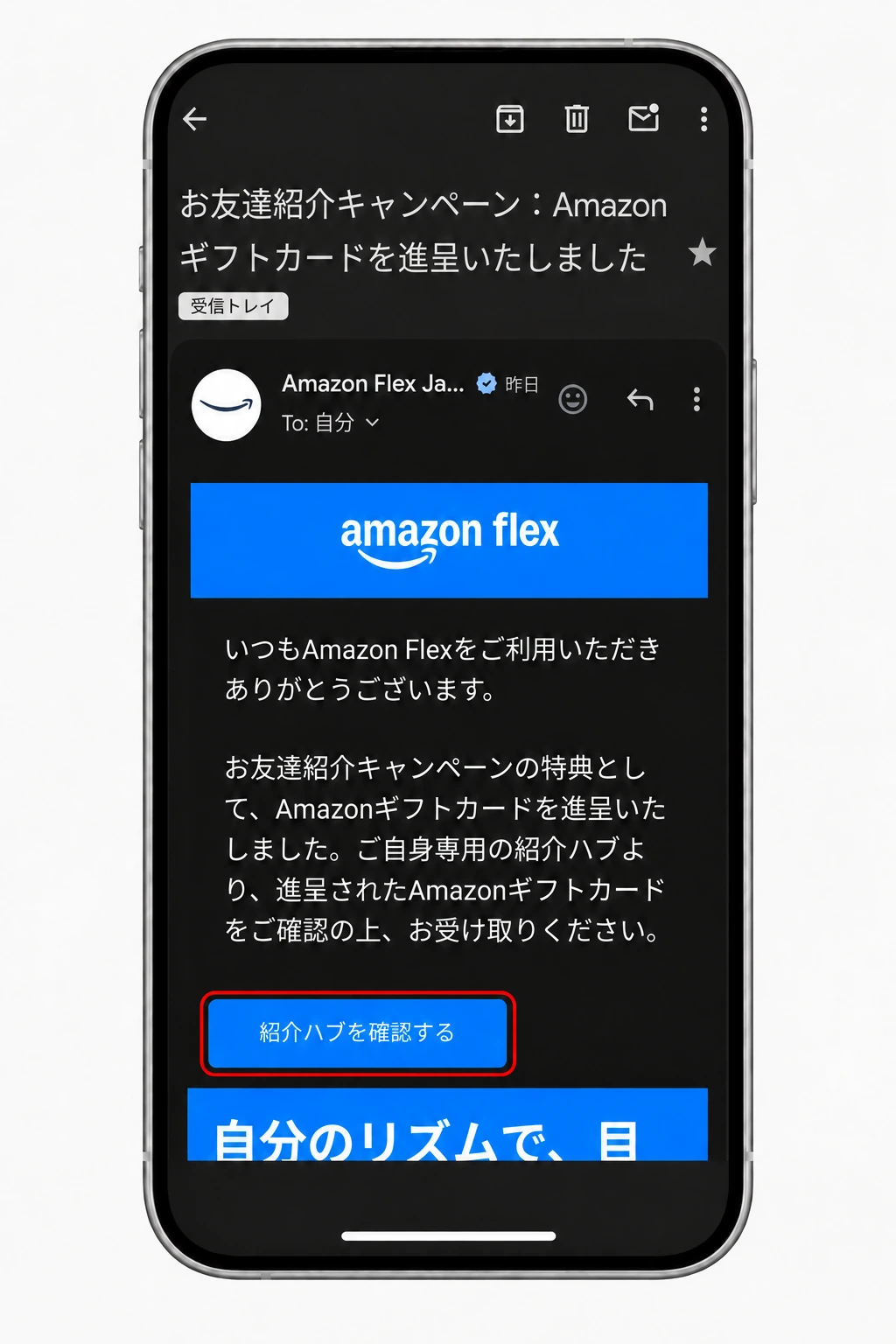
Amazon Now配達員の紹介特典でAmazonギフトカード進呈メールが届いた画面。「紹介ハブを確認する」ボタンを赤枠で示した受け取りSTEP 1
STEP 2

紹介ハブに登録(ログイン)する

操作Amazon Nowの稼働で使っているメールアドレス、パスワードを入力して登録します。
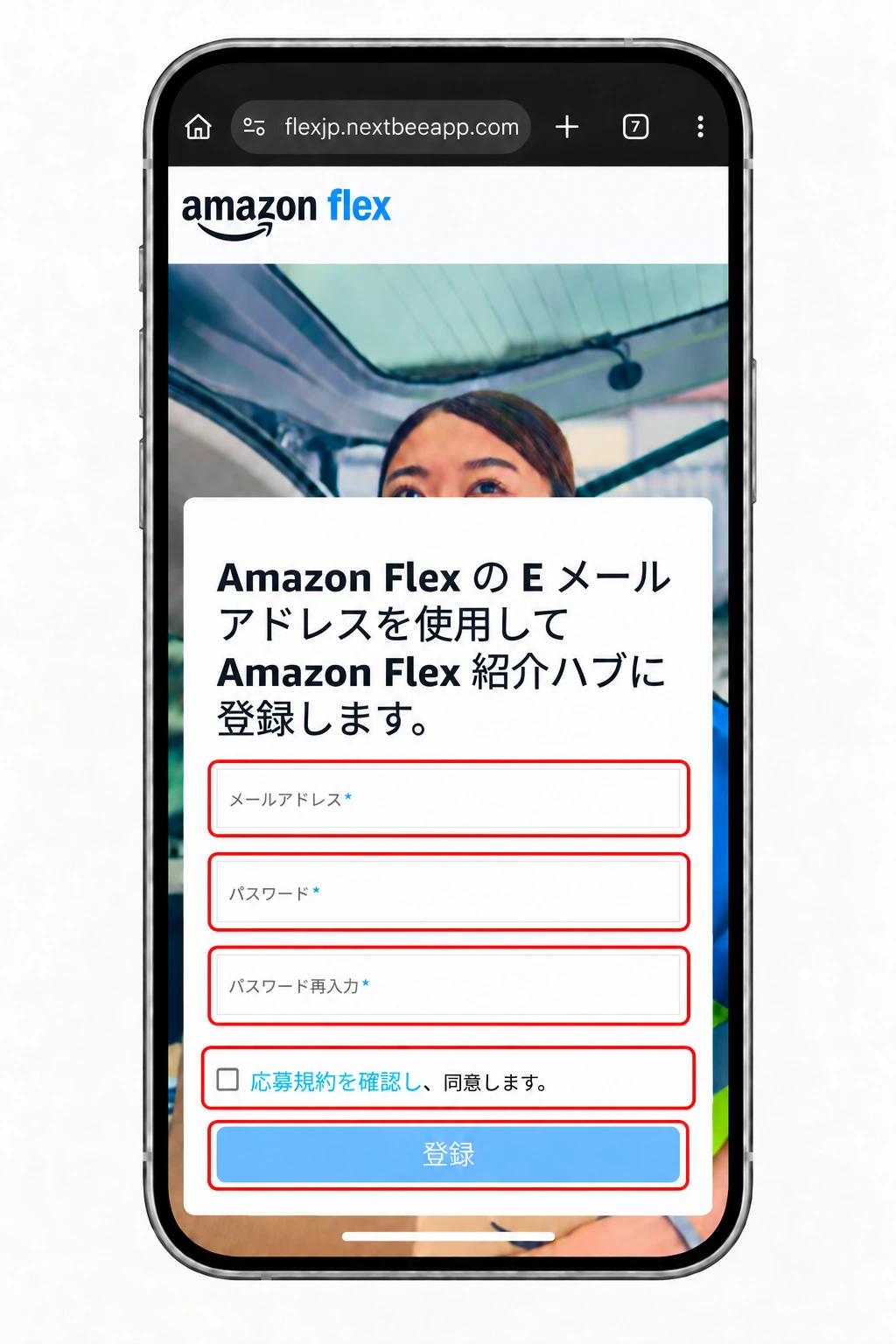
Amazon Flex紹介ハブの登録画面。Amazon Nowの稼働で使うメールアドレスとパスワードを入力して登録する受け取りSTEP 2
STEP 3

「Eギフトカードを受け取る」をタップ

操作右下の「Eギフトカードを受け取る」をタップするか、右上の三本線からメニューを開き、「ギフトカードの受け取り」をタップします。
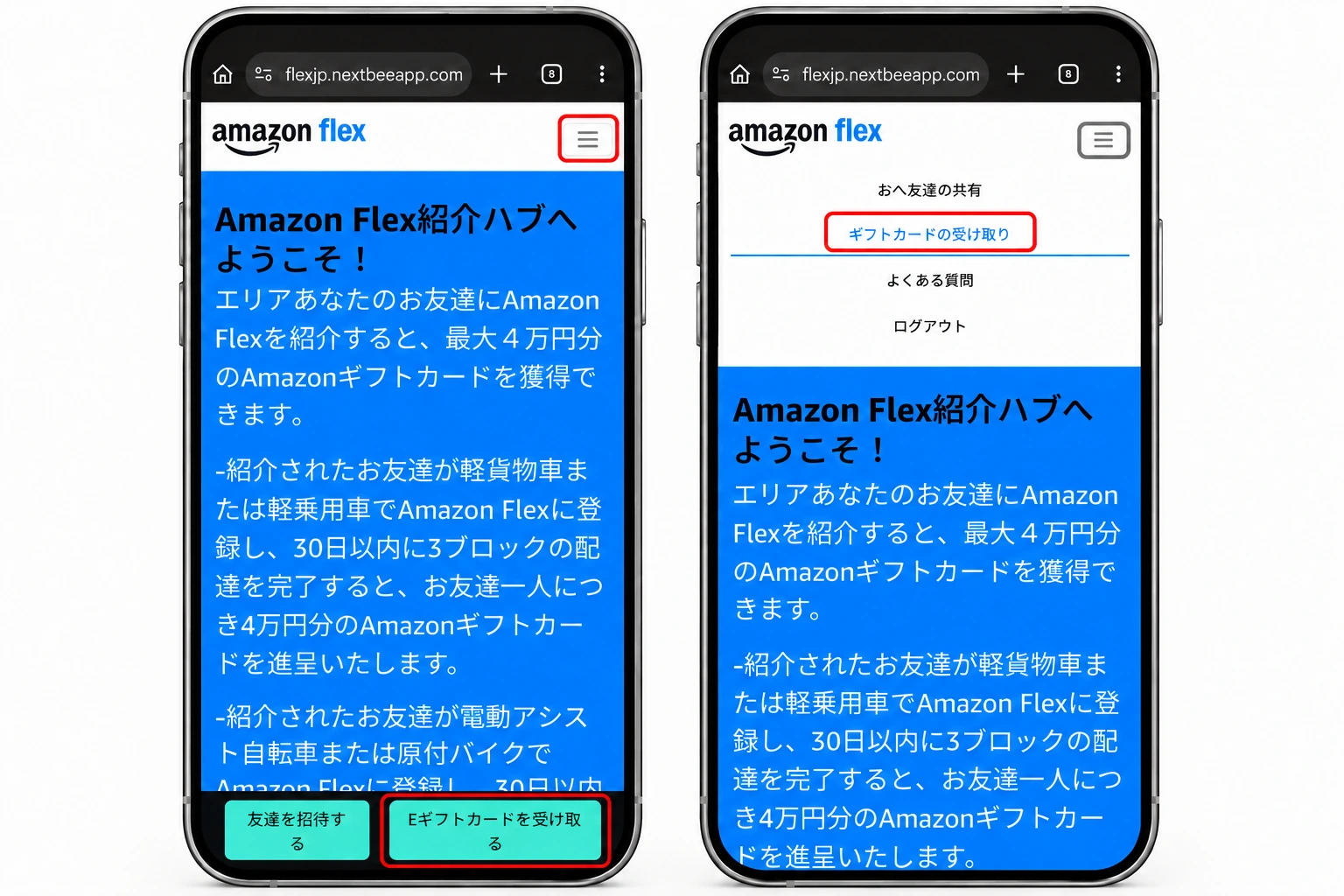
紹介ハブのトップ画面とメニュー画面。Amazonギフトカードの受け取りボタンと「ギフトカードの受け取り」項目を赤枠で示した受け取りSTEP 3
補足

入口は2通りあります。どちらを使っても同じ受け取り画面に進めます。

STEP 4

20,000円のギフトカードを「受け取り」する

操作ページ下部に受け取り可能なギフトカードが表示されたら「受け取り」をタップし、確認画面で金額を確認して「OK」をタップします。
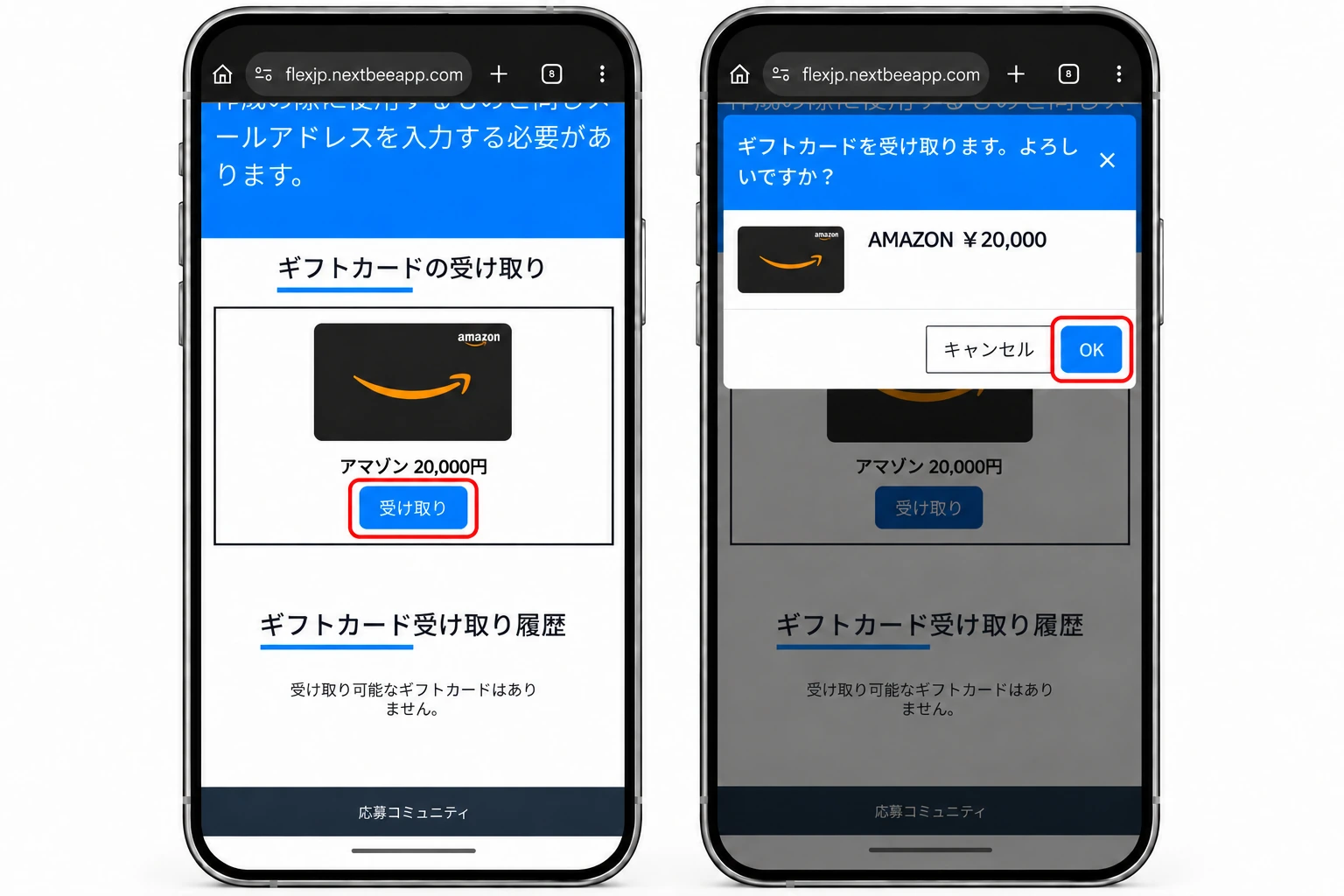
Amazonギフトカード20,000円分の受け取りボタンと確認ダイアログのOKボタンを赤枠で示した受け取りSTEP 4
2ギフト券番号を表示するSTEP 5〜9
STEP 5

セキュリティコードをコピーして、リンクを開く

操作受け取り履歴に表示されたギフトカードのセキュリティコードをコピーし、「ギフトカードへのリンク」を開きます。掲載画像ではコードを隠しています。
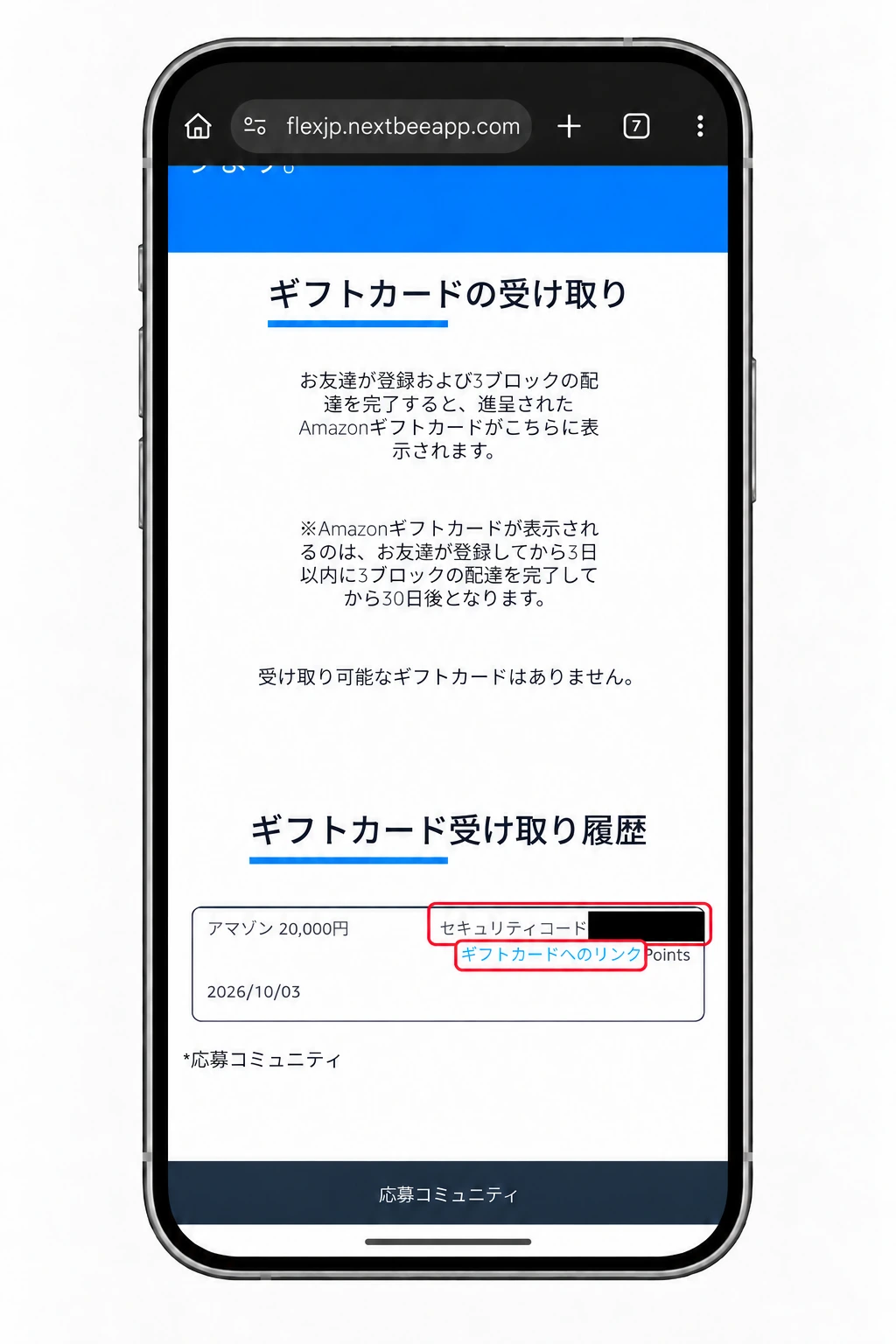
ギフトカード20,000円分の受け取り履歴画面。セキュリティコードのコピーと「ギフトカードへのリンク」を示した受け取りSTEP 5(コードは黒塗り)
補足

このセキュリティコードは、あとの「ロック解除」で使います。次の手順で使うので、コピーしたままにしておいてください。

STEP 6

スパム防止の確認を進める

操作「開始」をタップし、表示される案内に沿ってスパム防止の確認を進めます。この実例では右へスライドする確認画面が表示されています。
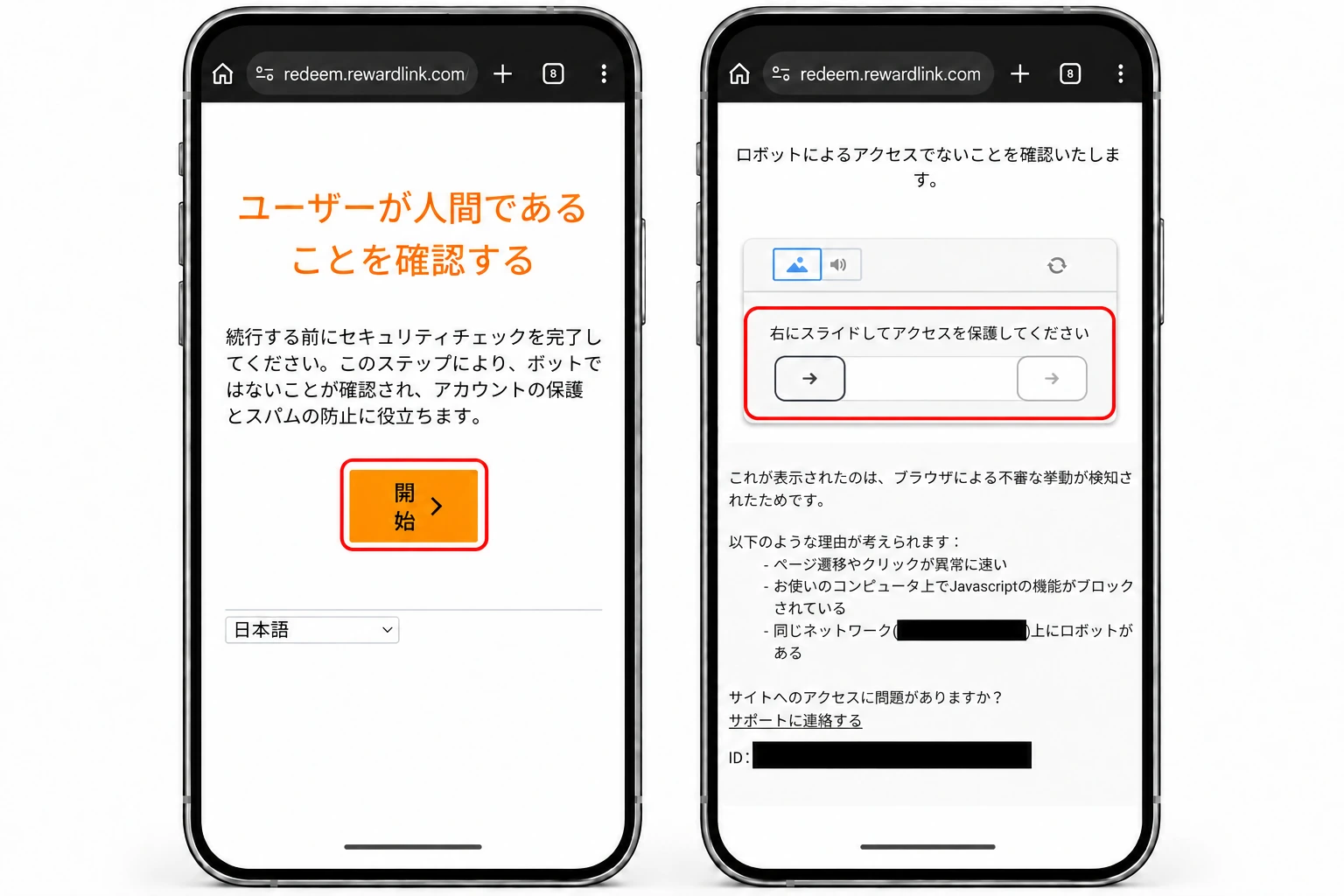
ギフトカード受け取り時のスパム防止確認画面。「開始」ボタンと右へスライドする確認を赤枠で示した受け取りSTEP 6
補足

表示される案内は画面によって異なる場合があります。この実例では、右へスライドする確認画面が表示されました。

STEP 7

「報酬のクレデンシャルを表示」をタップ

操作「報酬のクレデンシャルを表示」をタップします。
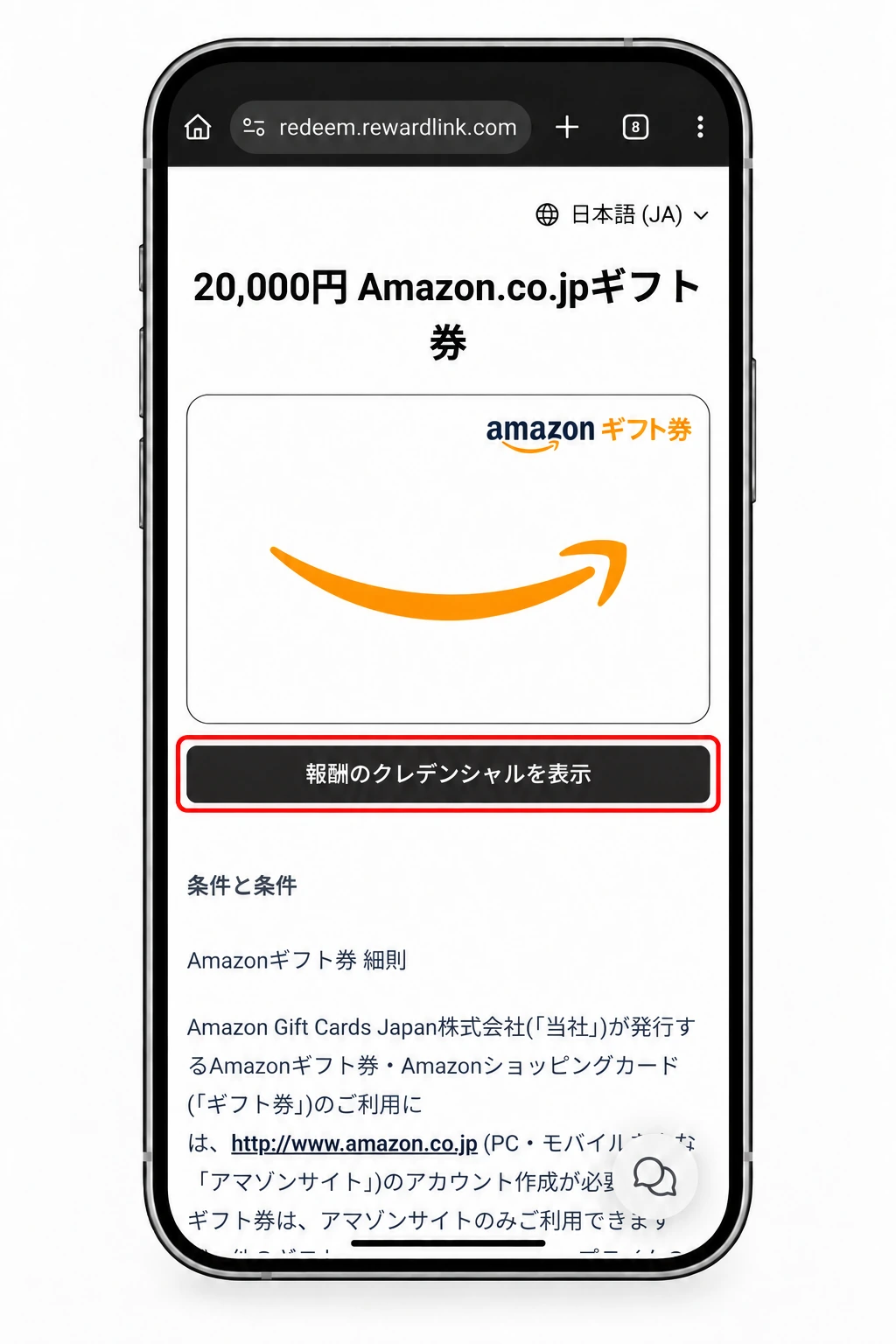
Amazon.co.jpギフト券20,000円の画面。「報酬のクレデンシャルを表示」ボタンを赤枠で示した受け取りSTEP 7
STEP 8

ロックを解除する

操作「ロック解除」をタップし、先ほどコピーしたセキュリティコードを貼り付けて、もう一度「ロック解除」をタップします。
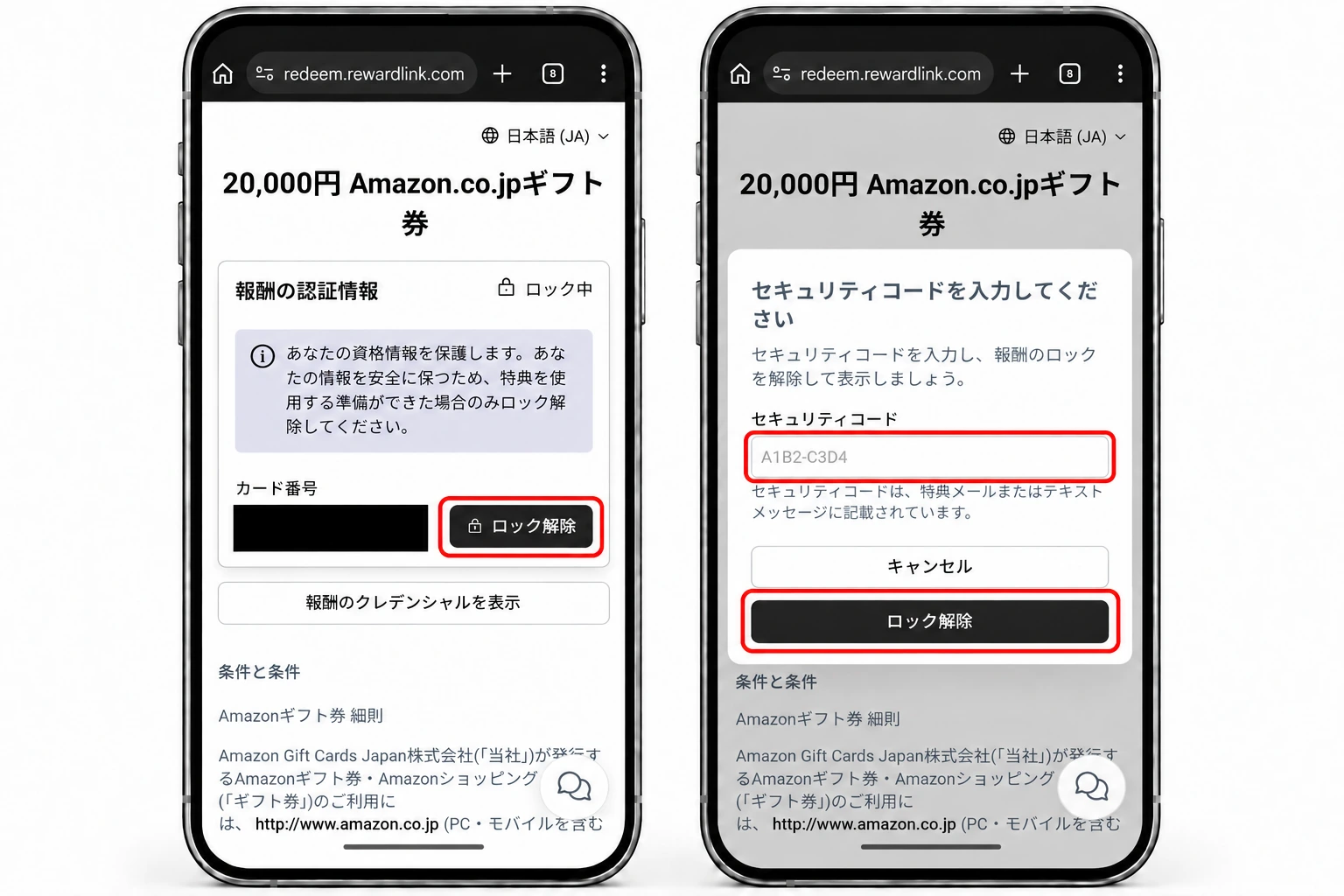
ギフト券のロック中画面とセキュリティコード入力画面。「ロック解除」ボタンを赤枠で示した受け取りSTEP 8(カード番号は黒塗り)
補足

リンクは別タブで開きます。セキュリティコードをコピーしていない場合は、元のタブの受け取り履歴に戻ってコピーし直せます。

STEP 9

ギフト券番号(クレームコード)をコピーする

操作ロック解除後に表示される「ギフト券番号(クレームコード)」をコピーし、Amazonアカウントに登録します。掲載画像では番号を隠しています。
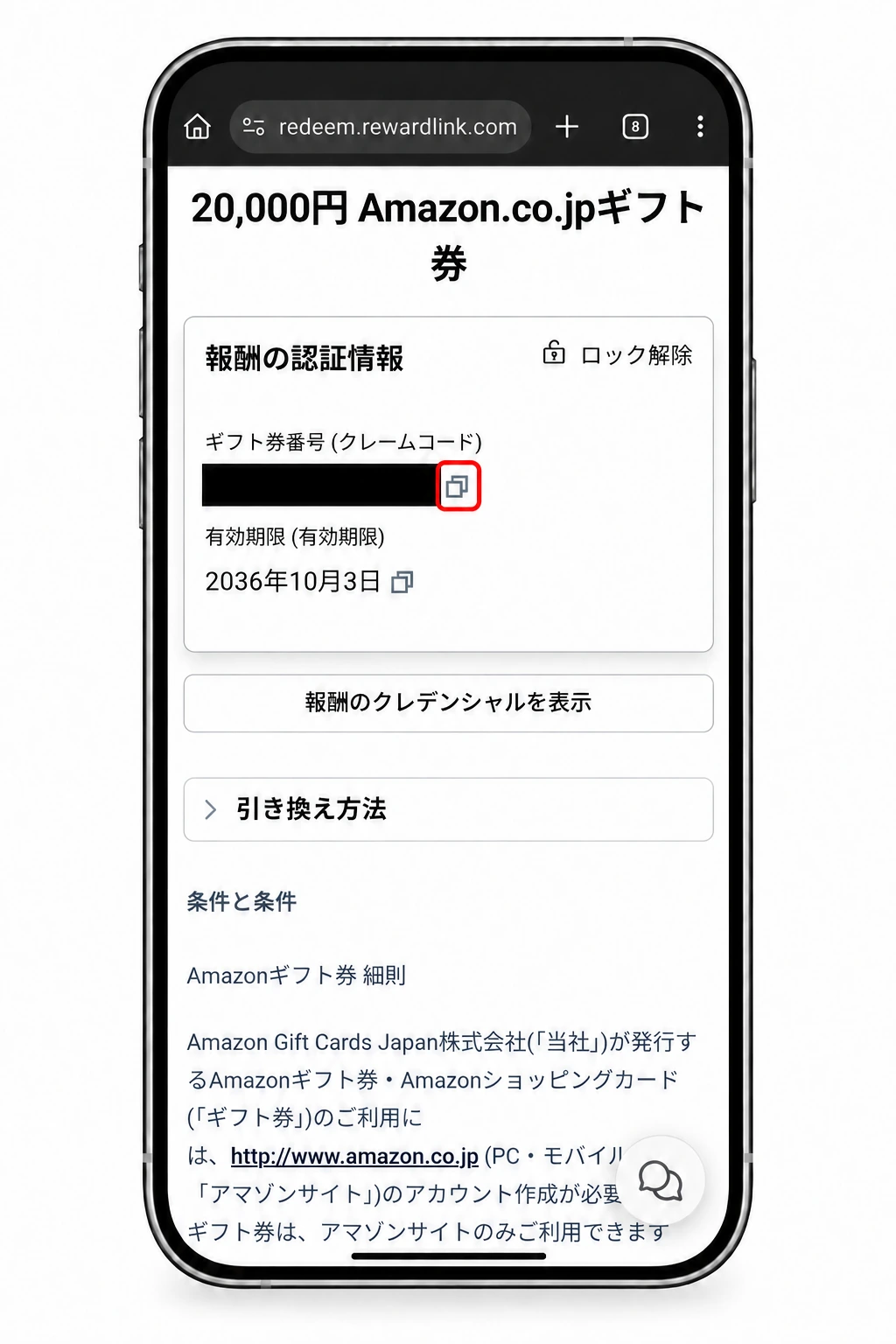
ロック解除後に表示されるギフト券番号(クレームコード)とコピーアイコンを赤枠で示した受け取りSTEP 9(番号は黒塗り)
補足

手順5の「セキュリティコード」と、ここで使う「ギフト券番号(クレームコード)」は別のものです。取り違えないようにしてください。

3Amazonアカウントに登録するSTEP 10〜14
STEP 10

Amazonアプリを開く

操作ギフト券番号をコピーしたら、いったん画面を閉じて、ご自身のAmazonアプリを開きます。
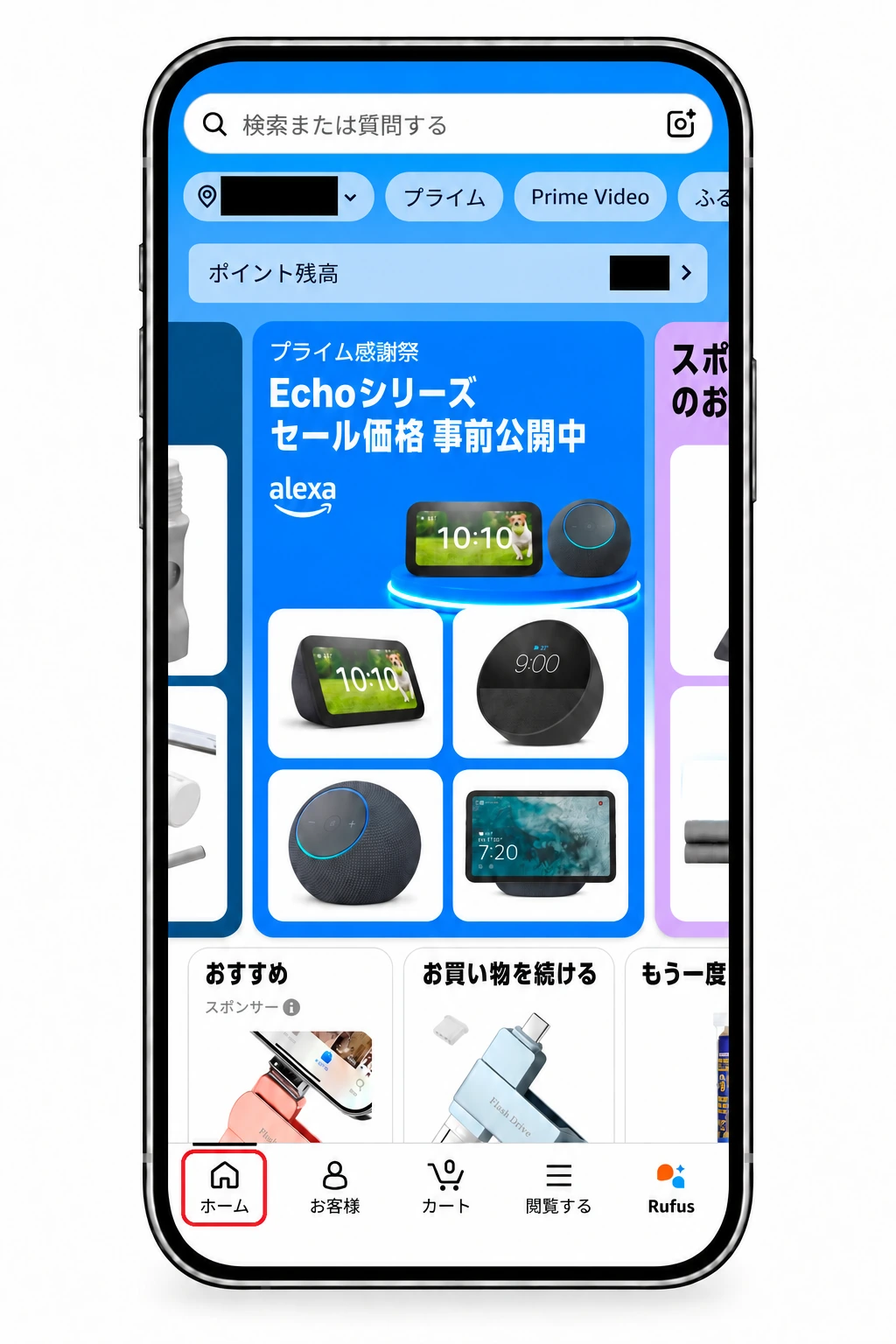
ギフト券番号をコピーしたあとにAmazonショッピングアプリのホーム画面を開く受け取りSTEP 10(個人情報は黒塗り)
STEP 11

アカウント画面からギフトカード管理へ

操作アカウント画面を開き、「ギフトカードの残高」横の矢印、または「ギフトカードを登録する」をタップします。
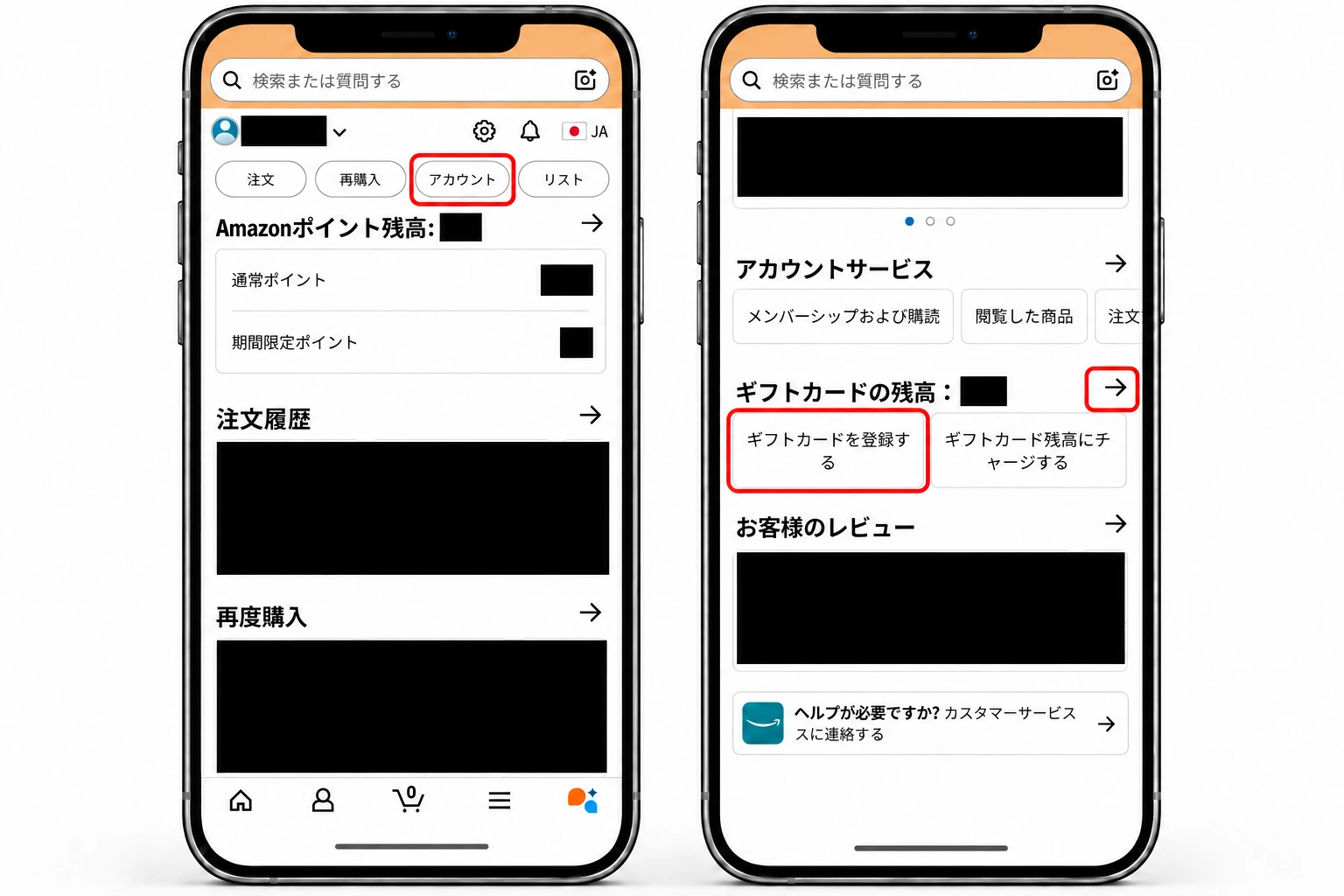
Amazonアプリのアカウント画面。「ギフトカードの残高」の矢印と「ギフトカードを登録する」を赤枠で示した受け取りSTEP 11
補足

Amazonアプリとブラウザ版では表示が異なります。画像はアプリの例です。

STEP 12

「ギフトカードを登録する」をタップ

操作ギフトカード管理画面で「ギフトカードを登録する」をタップします。
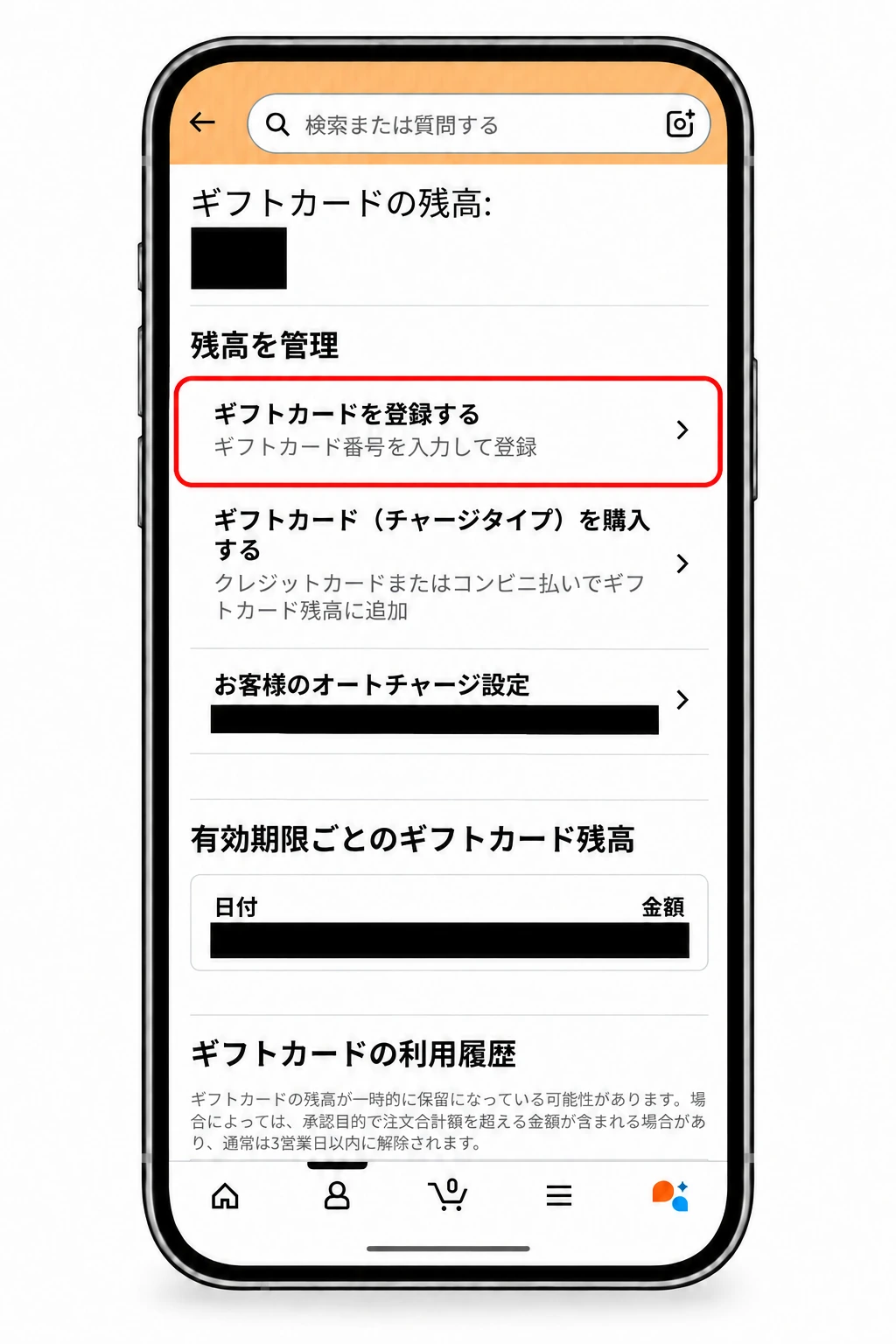
Amazonアプリのギフトカード管理画面。「ギフトカードを登録する」項目を赤枠で示した受け取りSTEP 12(残高は黒塗り)
STEP 13

ギフト券番号を入力して登録する

操作先ほどコピーしたギフトカード番号を入力し、「アカウントに登録する」をタップします。
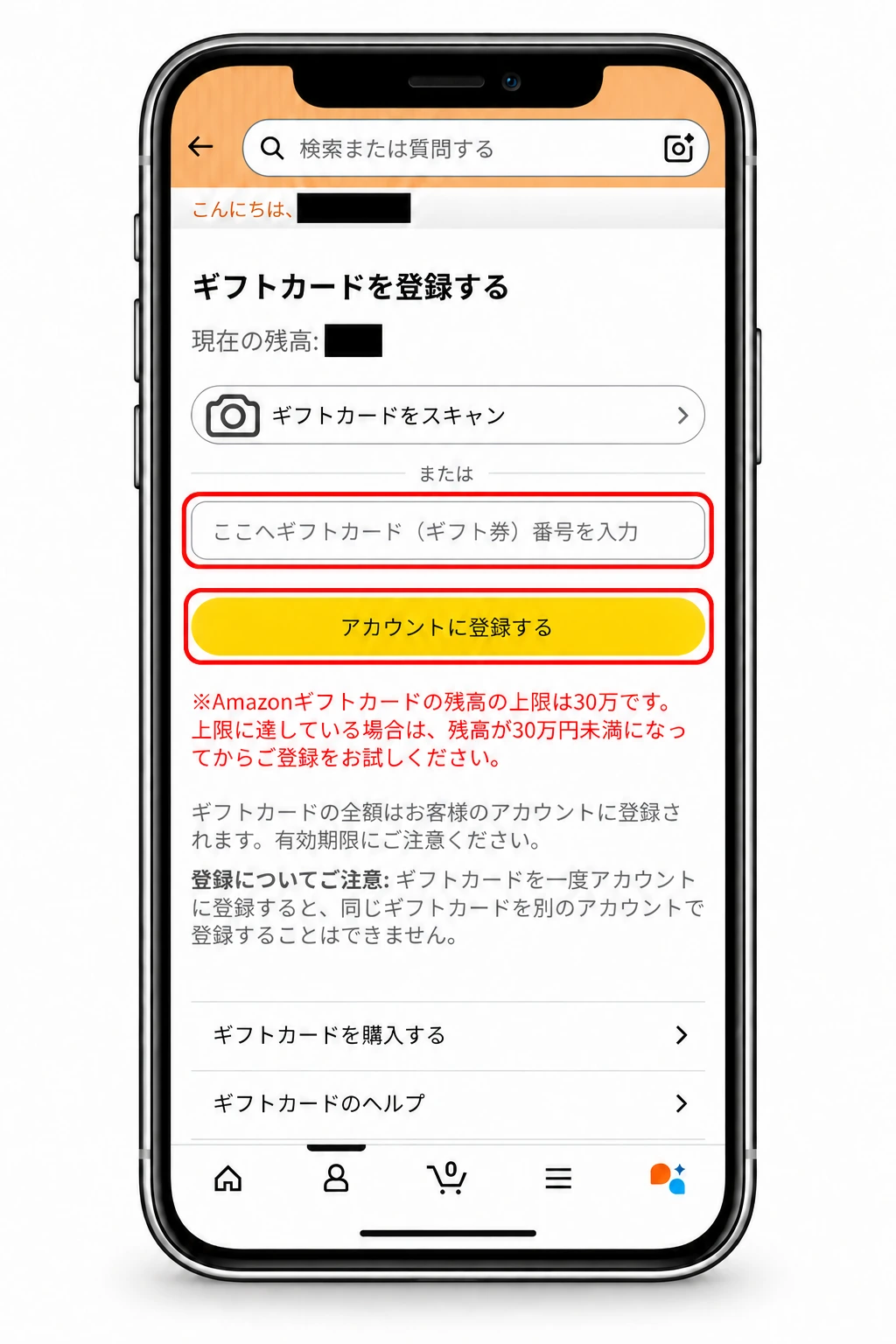
Amazonアプリのギフトカード登録画面。ギフト券番号の入力欄と「アカウントに登録する」ボタンを赤枠で示した受け取りSTEP 13
STEP 14

20,000円がアカウントに反映されたら完了

操作ギフトカードの金額がAmazonアカウントに反映されたら、登録完了です。
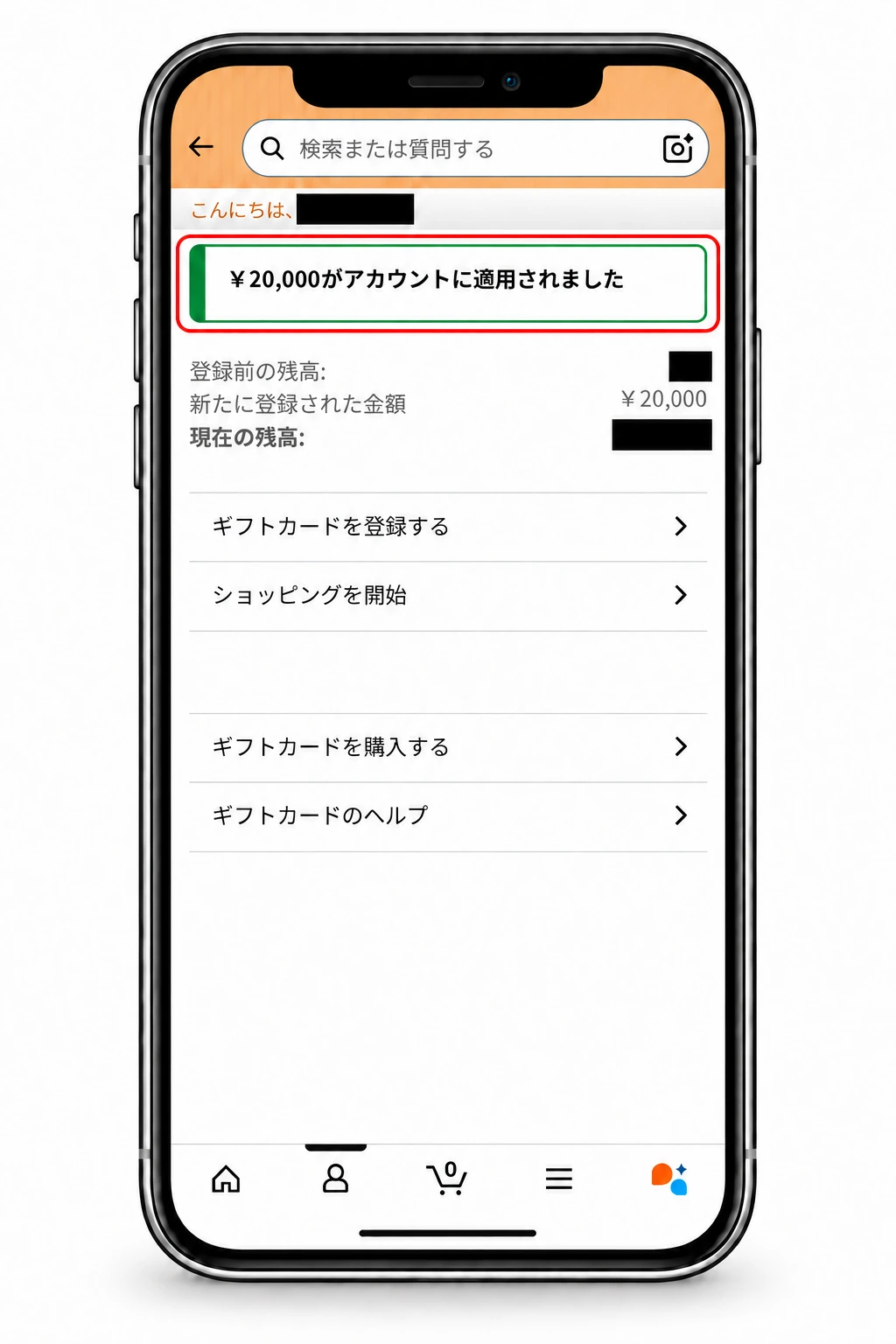
Amazonアプリの登録完了画面。「20,000円がアカウントに適用されました」の表示を赤枠で示した受け取りSTEP 14(残高は黒塗り)

20,000円分の反映を確認できたら受け取りは完了です。

📌 まとめ & 最終確認

アマゾンナウ配達員登録|特典2万円を確実に受け取るための最終チェック

アマゾンナウの配達員登録は、手順さえ間違えなければ誰でも確実に【紹介特典20,000円分】と【最大66,000円の新規ボーナス】(合計最大86,000円相当)を受け取ることができます。
登録作業をスタートする前に、以下の「絶対に間違えてはいけない5つの重要ポイント」を必ず最終確認してください。

  • 1. 専用の紹介リンク(招待URL)からメールアドレスを送信する

    ※アプリ内に手動で入力する紹介コード入力欄はありません。紹介ページとAmazon Flexでは「必ず同じメールアドレス」を使用してください。
    👉 【公式】Amazon Now 特典付き紹介登録ページを開く ↗

  • 2. 初回登録の配達地域は「Kanto」を選択する

    ※東京(渋谷・品川など)でのAmazon Now配達には「Kanto」の選択が必須です。全国配送用とは異なるためご注意ください。

  • 3. 集荷エリアは「Shibuya (ARK3)」または「Shinagawa (ARK4)」を選ぶ

    ※再ログイン後の集荷エリア選択で、項目名の末尾が「Amazon Now」になっていることを必ず確認してください。

  • 4. プロモーションメールを受信してから初回配達を完了する

    ※登録完了から約3〜4日後(毎朝8:02配信目安)に届きます。メールを確認する前に配達ブロックを予約すると特典対象外になる恐れがあります。

  • 5. 原付・125ccの「任意保険」警告通知は提出不要(そのままスルーでOK)

    ※登録完了直後にメールやアプリで届く「任意保険証券の提出依頼」は四輪用の自動配信です。原付・125ccバイク(自賠責加入済み)であれば提出しなくてもペナルティやアカウント停止には一切なりません。焦らず次のプロモーションメールをお待ちください。

💡 友達紹介特典や新規配達ボーナスは、予告なく終了・変更される場合があります。最大86,000円相当の高額特典が受け取れる今のうちに、まずは以下のボタンからメールアドレスを登録してスタートしましょう!
🎁 紹介ギフト2万円 + 新規ボーナス最大6.6万円(合計最大8.6万円相当)対象
報酬・条件を再確認 📘 完全解説ガイドを見る › 特典2万円+最大6.6万円対象 🔥 特典付きで今すぐ紹介登録 ↗